

Quản lý Nhóm (Team Management)
Tính năng Team Management cho phép quản trị viên (Admin) quản lý danh sách thành viên, phân quyền và mời thêm người dùng mới vào tổ chức của mình.
1. Truy cập vào Team Management
Để quản lý nhóm, bạn thực hiện theo các bước:
- Đăng nhập vào tài khoản của bạn.
- Nhấn chọn Cài đặt ở góc dưới bên trái màn hình
- Tại thanh menu bên trái, chọn mục Quản lý đội ngũ.
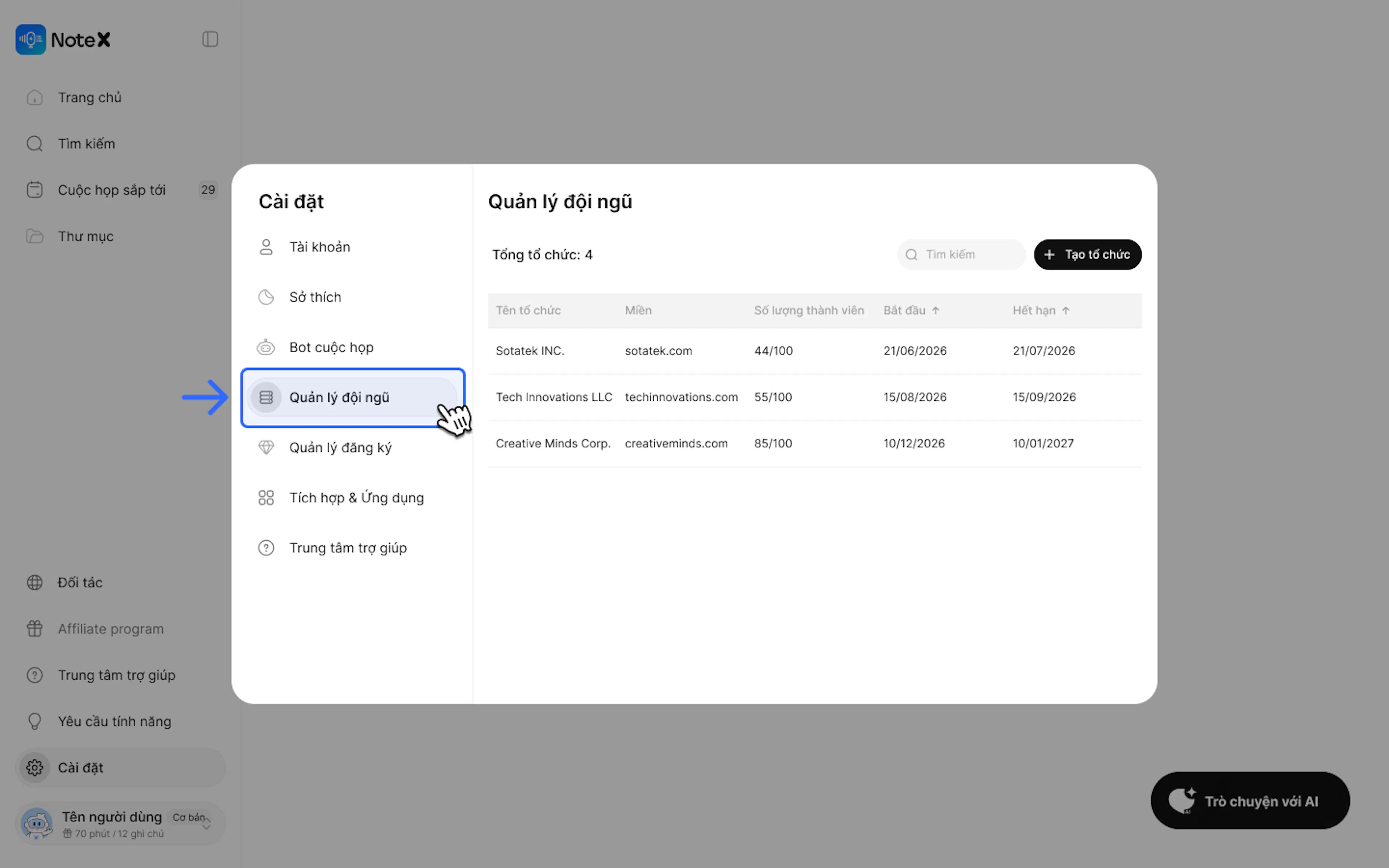
Tại đây, bạn sẽ thấy tổng số thành viên hiện tại (ví dụ: 44/100) và danh sách chi tiết các thành viên bao gồm: Email, Trạng thái (Status) và Vai trò (Role).
2. Mời thành viên mới (Invite Members)
Để thêm người dùng mới vào nhóm:
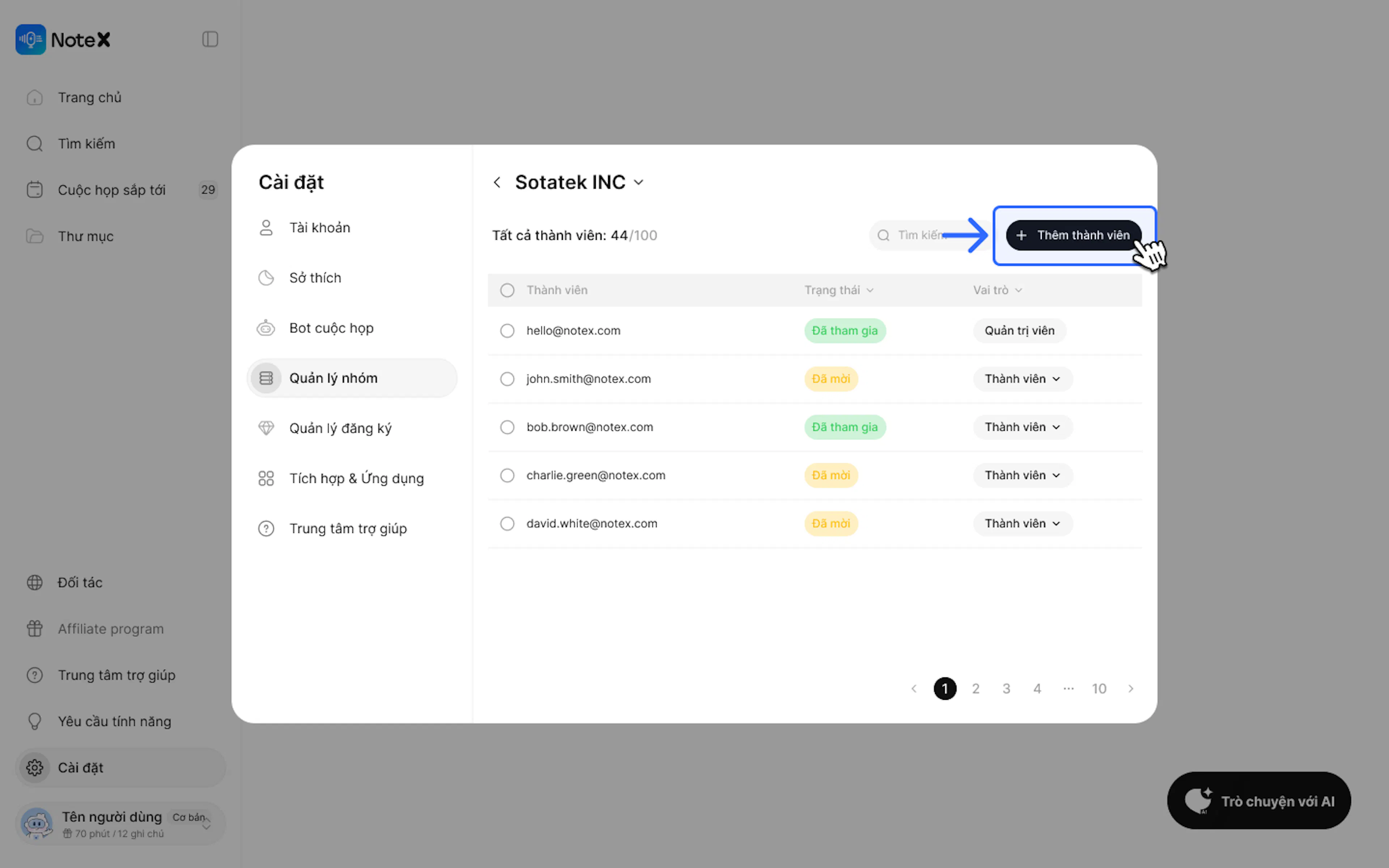
- Nhấn nút + Thêm thành viên ở phía trên cùng của danh sách.
- Một cửa sổ Thêm thành viên hiện ra, bạn cần nhập các thông tin sau:
- Email: Nhập địa chỉ email của người bạn muốn mời (hệ thống có gợi ý đuôi email công ty như @company.com).
- Vai trò (Role): Chọn vai trò cho thành viên mới (mặc định là thành viên).
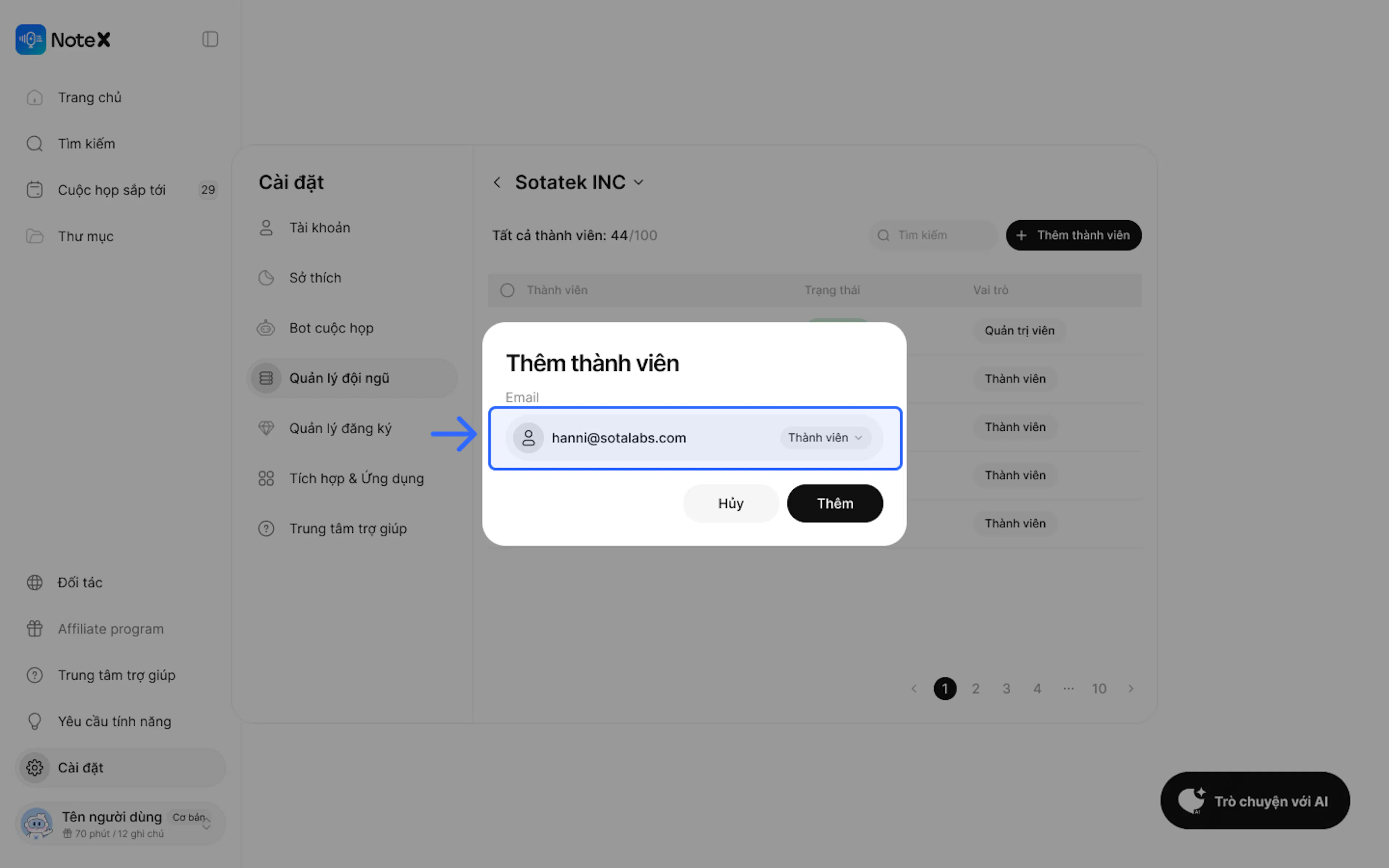
- Nhấn Thêm để gửi lời mời.
3. Phân quyền và Vai trò (Roles)
Trong hệ thống hiện tại hỗ trợ hai vai trò chính:
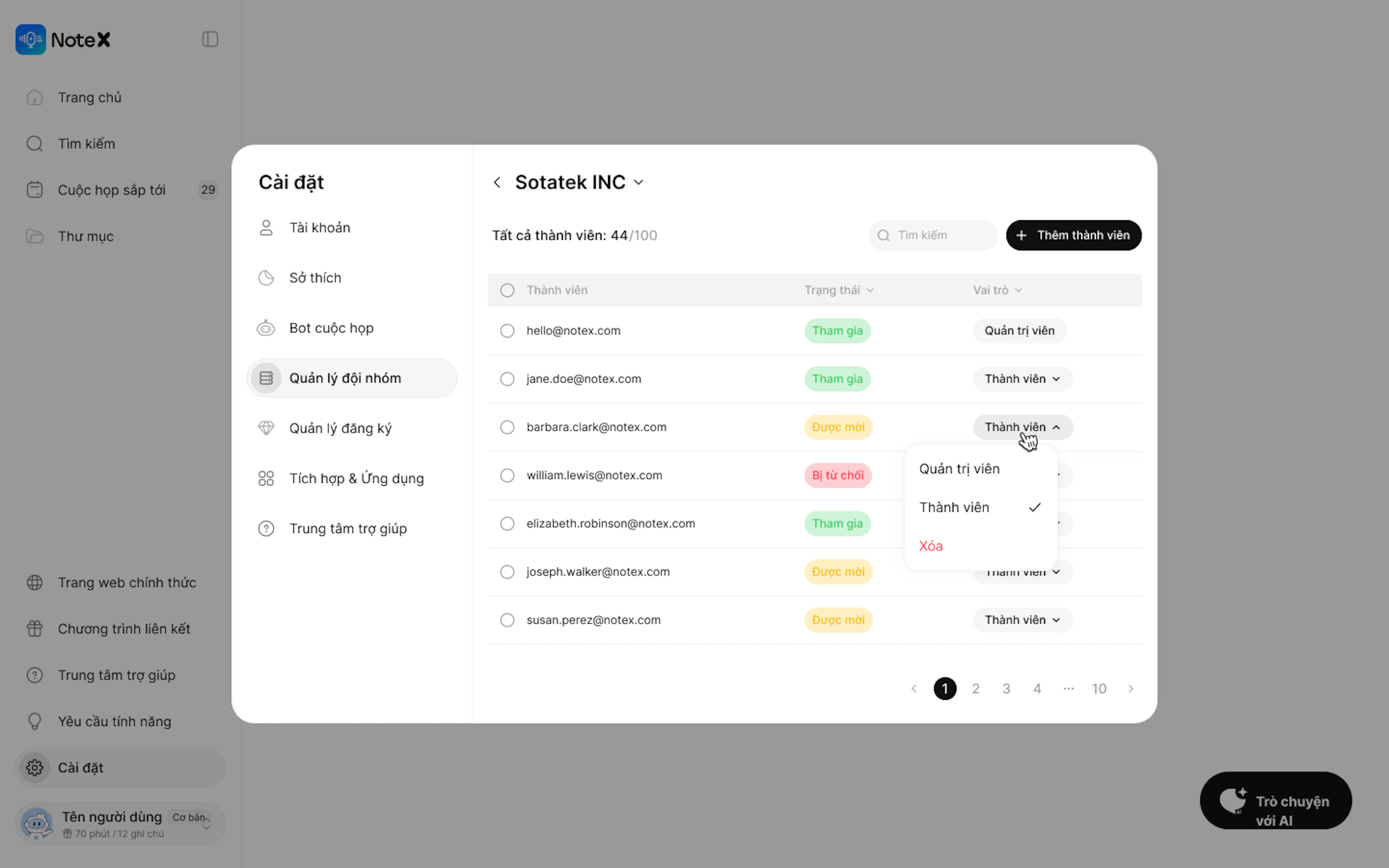
- Admin (Quản trị viên): Có toàn quyền quản lý thành viên, bao gồm mời mới, chỉnh sửa vai trò và xóa thành viên.
- Member (Thành viên): Có quyền truy cập các tài nguyên chung của nhóm nhưng không có quyền quản lý nhân sự.
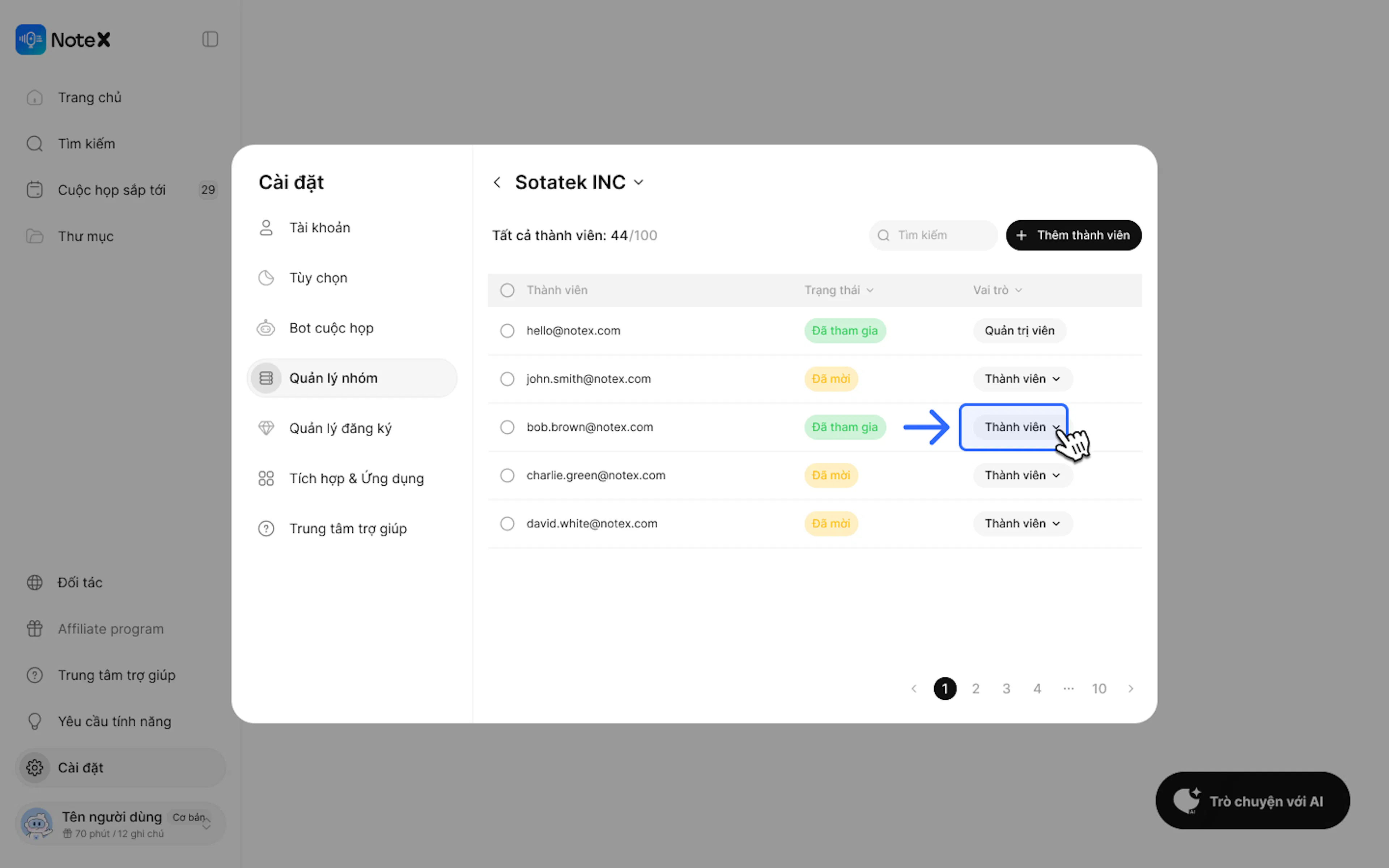
Để thay đổi vai trò của một thành viên đã có trong danh sách, nhấn vào vai trò của thành viên đó ở cột Vai trò.
4. Quản lý danh sách thành viên
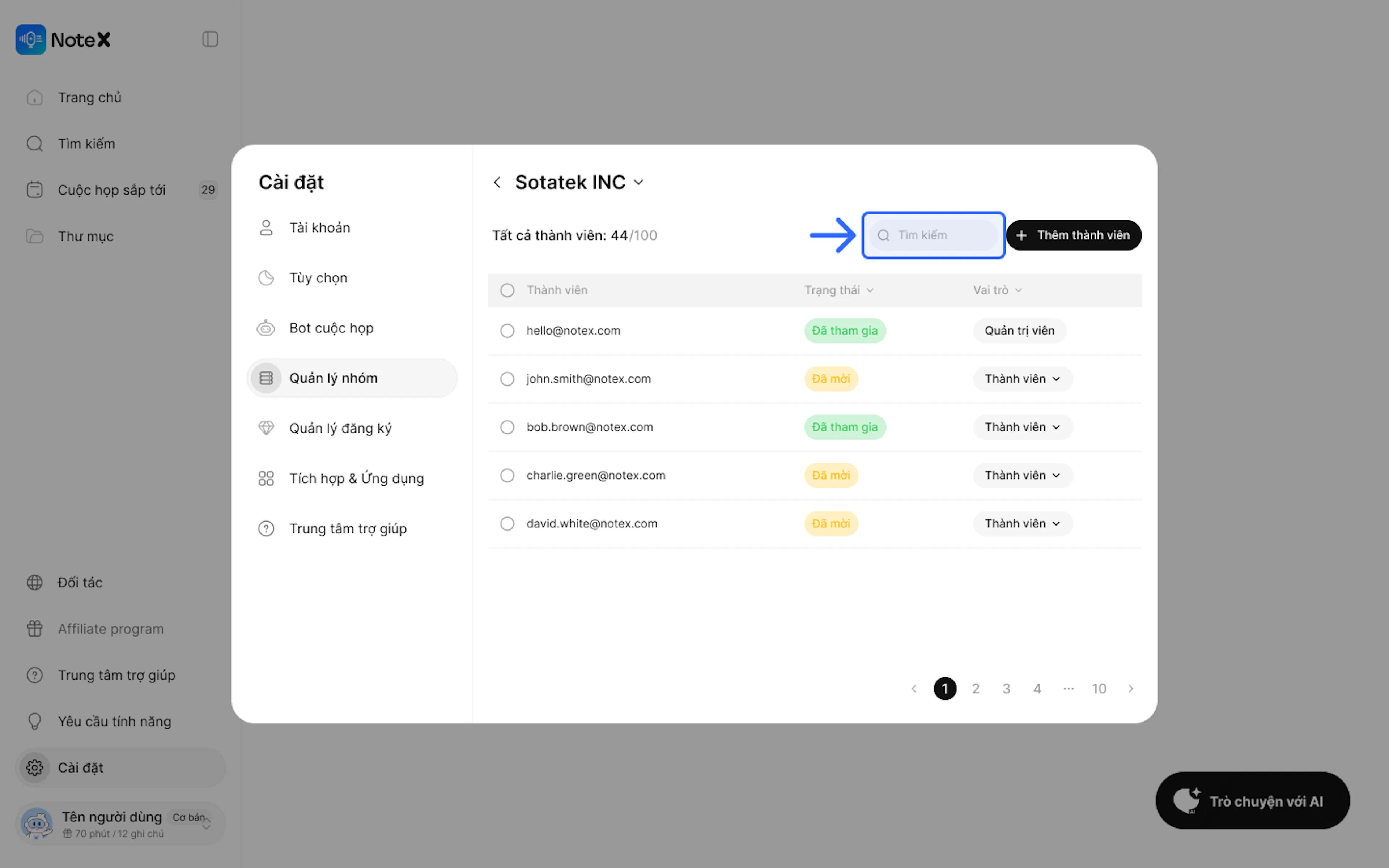
- Tìm kiếm (Search): Sử dụng thanh Tìm kiếm ở góc trên bên phải để tìm nhanh một thành viên qua email.
- Trạng thái (Status):
- Đã tham gia: Thành viên đã kích hoạt tài khoản và có quyền truy cập.
- Đã mời: Lời mời đã được gửi nhưng người dùng chưa xác nhận.
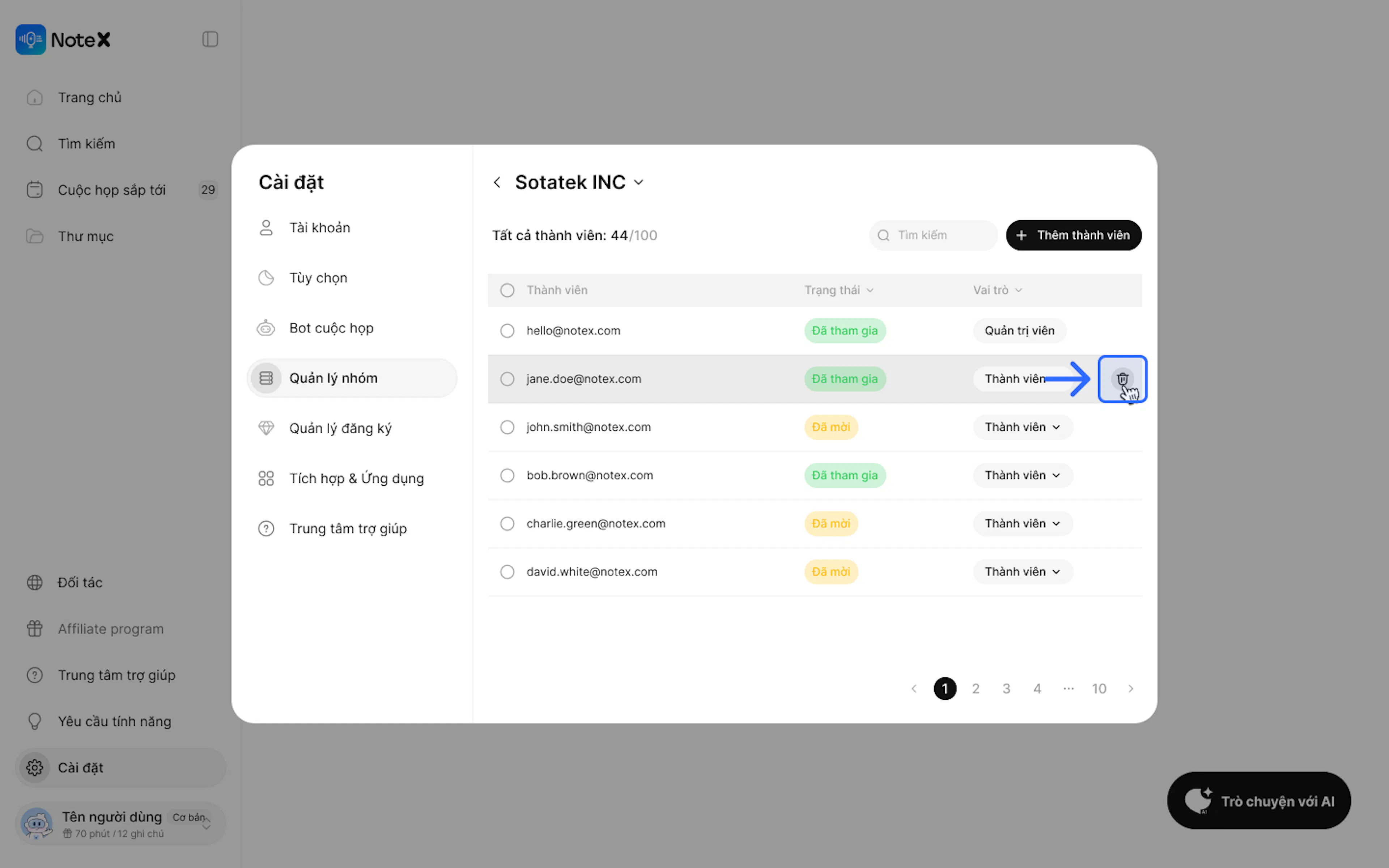
- Xóa thành viên: Để loại bỏ một người khỏi nhóm, hãy nhấn vào biểu tượng Thùng rác. Hệ thống sẽ yêu cầu xác nhận trước khi thực hiện xóa.
Lưu ý: Hãy chú ý đến giới hạn số lượng thành viên (Total members) của gói đăng ký hiện tại để đảm bảo bạn còn đủ chỗ trống trước khi gửi lời mời mới.
5. Câu hỏi thường gặp (FAQ)
Q: Người nhận link có cần đăng ký tài khoản NoteX để xem không?
- A: Không. Khi bạn bật chế độ Public, bất kỳ ai có link (và mật khẩu nếu có) đều có thể xem nội dung bạn đã chọn.
Q: Tôi xóa Thư mục thì các ghi chú bên trong có mất không?
- A: Không. Các ghi chú sẽ quay trở lại mục "All Notes" (Ghi chú chung), giúp bạn tránh mất dữ liệu quan trọng.
Q: Làm sao để biết ghi chú nào đang được chia sẻ công khai?
- A: Tại danh sách ghi chú hoặc trong chi tiết ghi chú, bạn sẽ thấy trạng thái Public (Màu xanh) hoặc Private (Màu xám) để dễ dàng kiểm soát.
6. Liên hệ chúng tôi
Nếu gặp bất kỳ gián đoạn nào trong quá trình truy cập, đội ngũ kỹ thuật luôn sẵn sàng hỗ trợ bạn:
- Hỗ trợ sản phẩm & Báo cáo sự cố: support@notexapp.com
- Hợp tác đối tác & Câu hỏi chung: hello@notexapp.com