logo
共同作業フォルダ管理

フォルダー

ノートを整理し、共有しやすくするためのフォルダー運用の基本を日本語でまとめたページです。

フォルダーが必要な理由

フォルダーは、ノートを案件別、時系列、チーム別などのまとまりで整理するための基本機能です。ノートが増えてくると、単に一覧で並んでいるだけでは探しにくくなります。フォルダーを使うことで、必要な情報をすぐに見つけやすくなり、共有や共同作業も進めやすくなります。

NoteX では、会議ノート、ライブ文字起こし、共有用メモなど、さまざまな種類の情報をまとめて扱います。そのため、最初に整理のルールを決めておくと、後から運用が安定しやすくなります。

フォルダーは「入れる場所」ではなく、「後で見つけるための設計図」と考えると運用しやすくなります。

フォルダーの基本機能

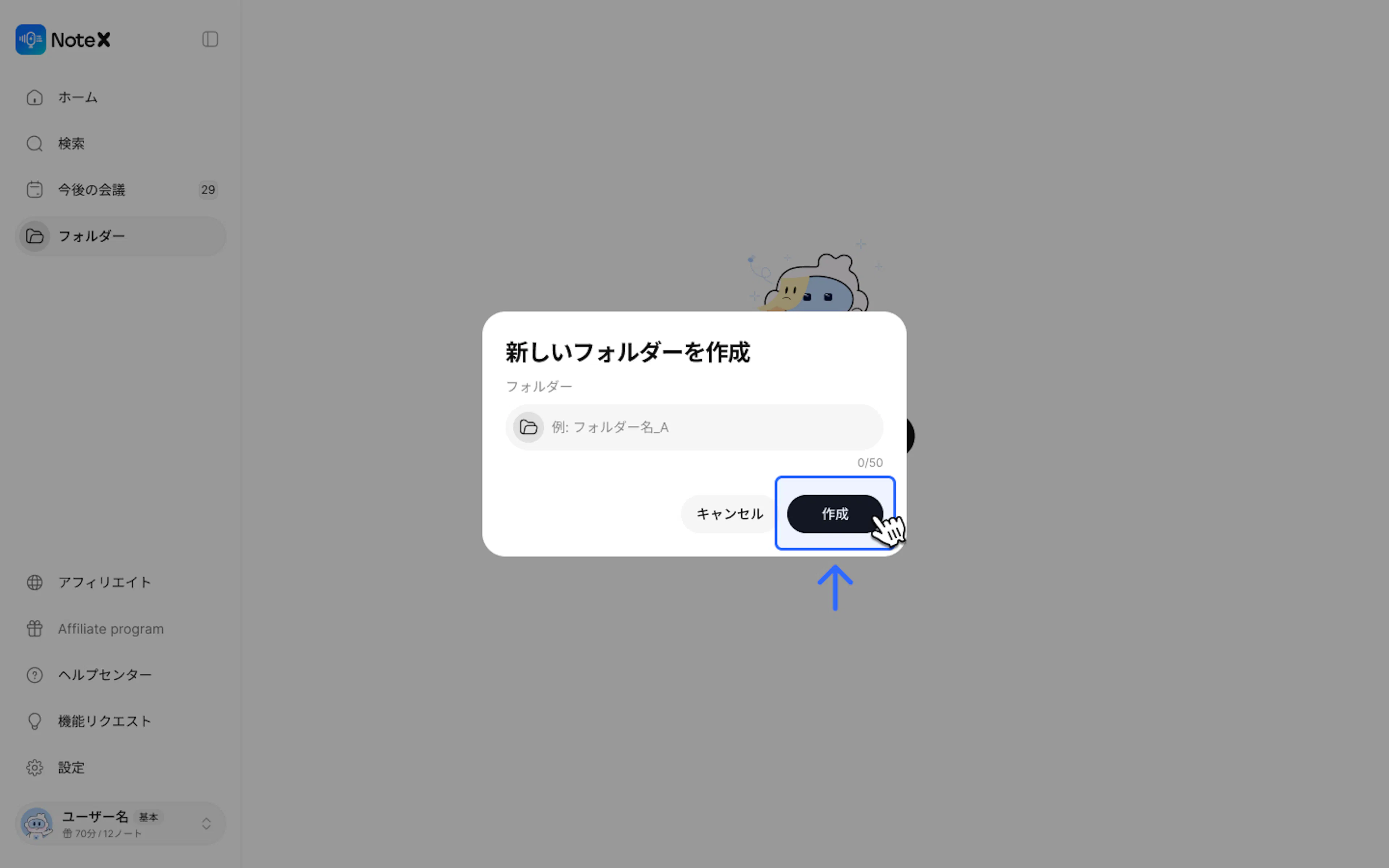
作成

新しいフォルダーは、左側のメニューまたは画面右上の Create New Folder から作成できます。まずは大きすぎない単位で作ると、あとから迷いにくくなります。

名前変更

フォルダー名は、内容が一目で分かる名前にしておくと便利です。会議名だけでなく、案件名や期間を入れると、同じテーマのフォルダーを区別しやすくなります。

並び替え

表示順を意識して整理すると、よく使うフォルダーを素早く開けます。時系列、優先度、プロジェクト順など、チームでルールを決めておくと見通しがよくなります。

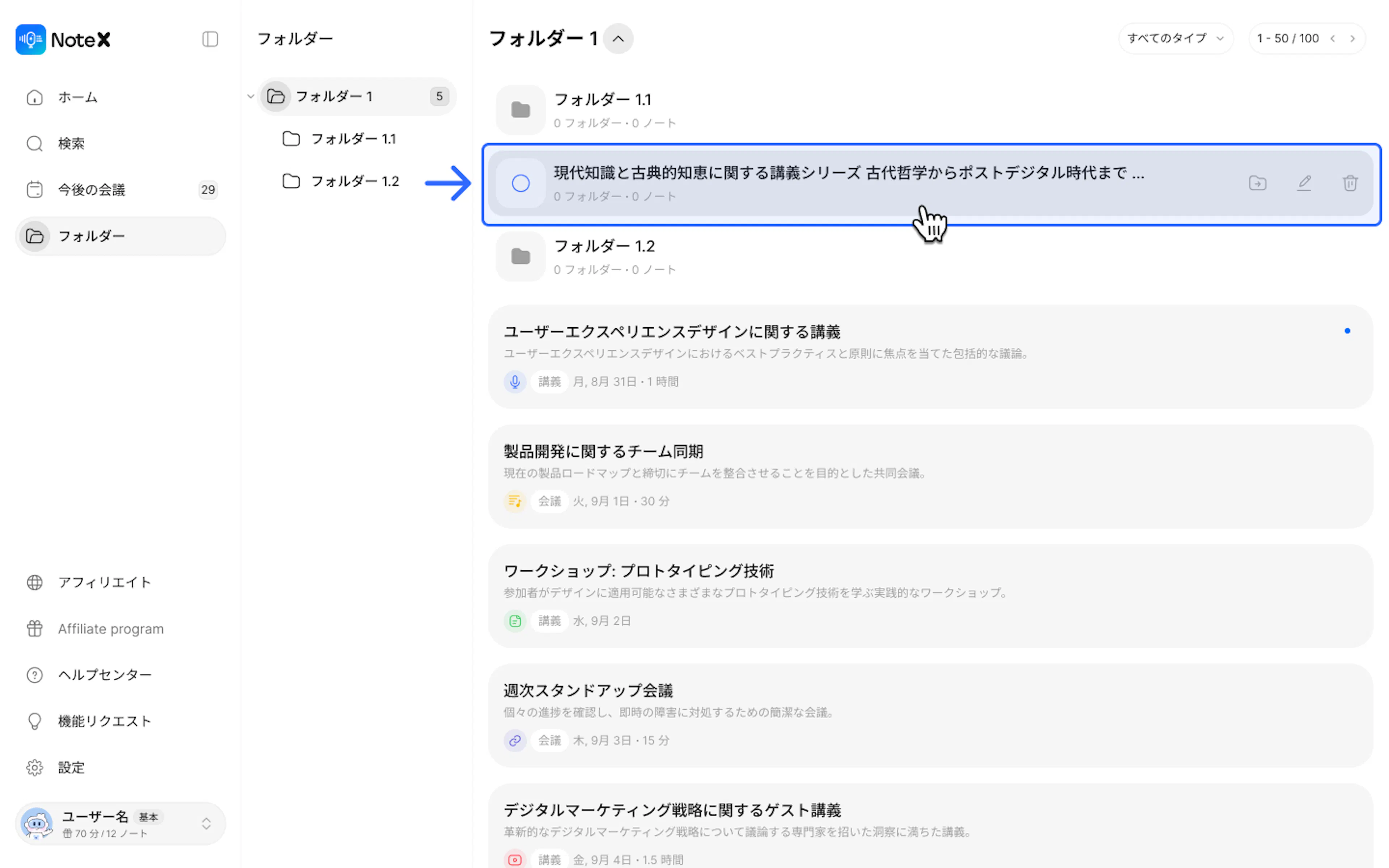
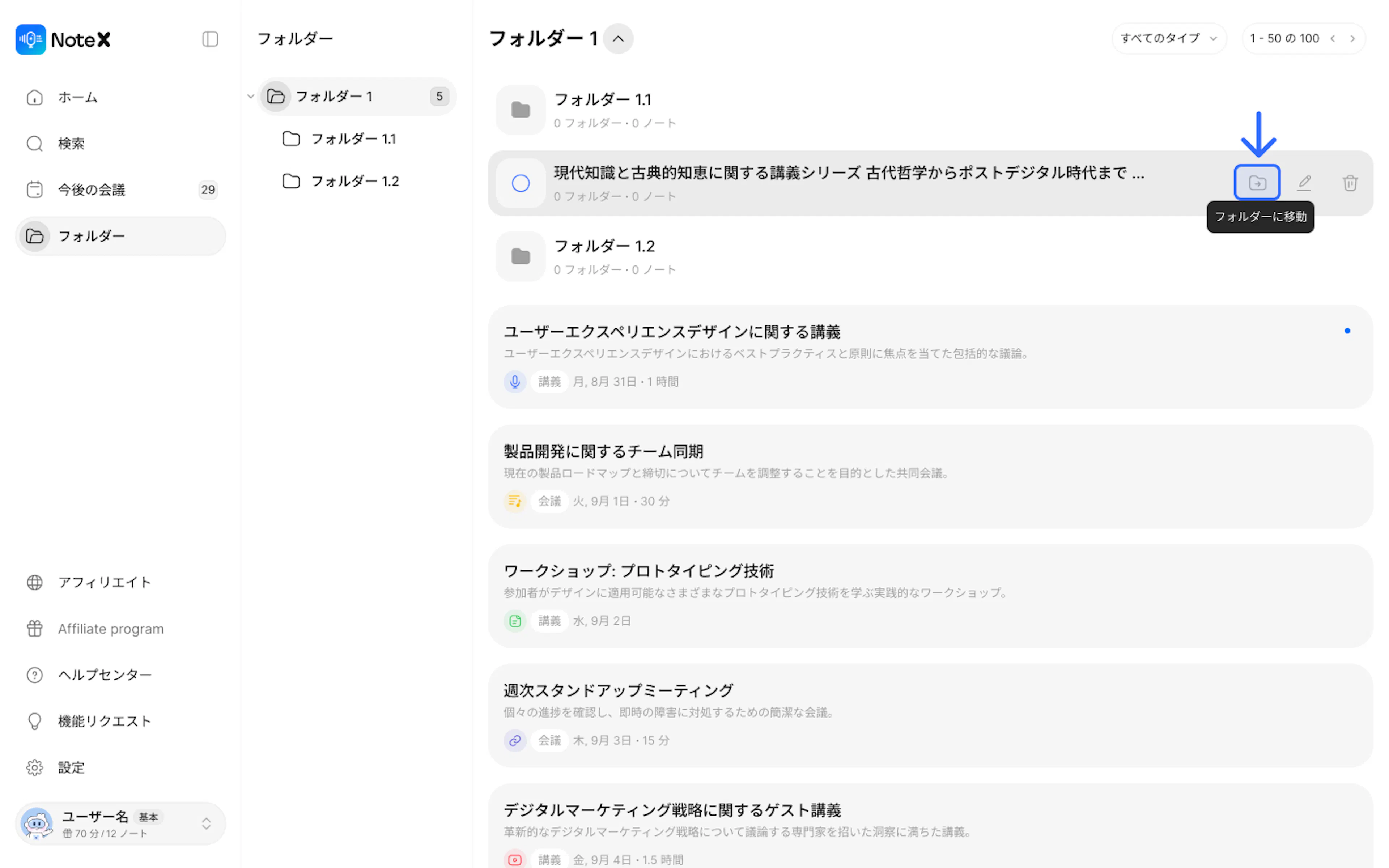
移動と整理

ノートを別のフォルダーに移すことで、情報の再編ができます。会議が終わってから関連ノートをまとめたり、プロジェクトが変わったときに所属先を変えたりするときに使います。

サブフォルダー

親フォルダーの中にサブフォルダーを作ると、より細かく分類できます。ただし、階層を深くしすぎると探しにくくなるため、必要最低限にとどめるのが実用的です。

使い方

フォルダーを作る

まずは用途に合ったフォルダーを作成します。案件別、会議別、チーム別など、使い方を想定して名前を付けてください。

ノートやアイテムを入れる

作成したノートを、対応するフォルダーに整理します。会議の要約、文字起こし、共有用メモを同じテーマでまとめると、後から見返しやすくなります。

必要に応じて整理する

案件の進行に合わせて、ノートを移動したり、サブフォルダーを追加したりします。古い情報と新しい情報を分けると、運用が安定します。

共有と連携させる

フォルダーごと共有したい場合は、共有範囲と権限を確認します。会議ノートや共同編集用の資料をまとめて渡すときに特に便利です。

実践のヒント

案件別に分ける

顧客ごと、プロジェクトごと、企画ごとにフォルダーを分けると、必要な資料を探しやすくなります。進行中の案件が多いチームに向いています。

時系列で整理する

週次会議、月次会議、四半期レビューのように時期で分ける方法です。履歴を追いやすく、過去の流れを見返したいときに便利です。

チーム別に整理する

部署や担当チームごとにフォルダーを分けると、権限管理がしやすくなります。公開範囲を整えやすいので、共同作業との相性がよい方法です。

権限を意識する

フォルダーの中身が機密性の高い情報を含む場合は、閲覧や編集の権限を最小限にします。共有のしすぎを防ぐには、フォルダー単位の管理が役立ちます。

よくある質問

フォルダーを削除するとどうなりますか?

フォルダーの削除は、そこに入っているノートの扱いに影響することがあります。削除前に中身を確認し、必要なノートは別の場所へ移動しておくと安心です。

共有中のフォルダーを移動しても大丈夫ですか?

多くの場合は整理のために移動できますが、共有範囲や表示位置が変わることがあります。移動後は、相手が正しくアクセスできるか確認してください。

誤って別のフォルダーに入れた場合は?

すぐに元のフォルダーへ戻すか、適切な場所へ移動し直します。案件名や日付をつけておくと、誤配置に気づきやすくなります。

サブフォルダーは多いほうがよいですか?

必ずしも多いほうがよいわけではありません。分類しすぎると、逆に探しにくくなることがあります。必要な深さに抑えるのがコツです。

次に読むページ

Was this page helpful?

Last updated 1 week ago

Built with Documentation.AI