

クイズ (Quizzes)
プロジェクトや研修の後に、自身やチームの理解度を確認・テストします。
1. 作成方法ガイド:
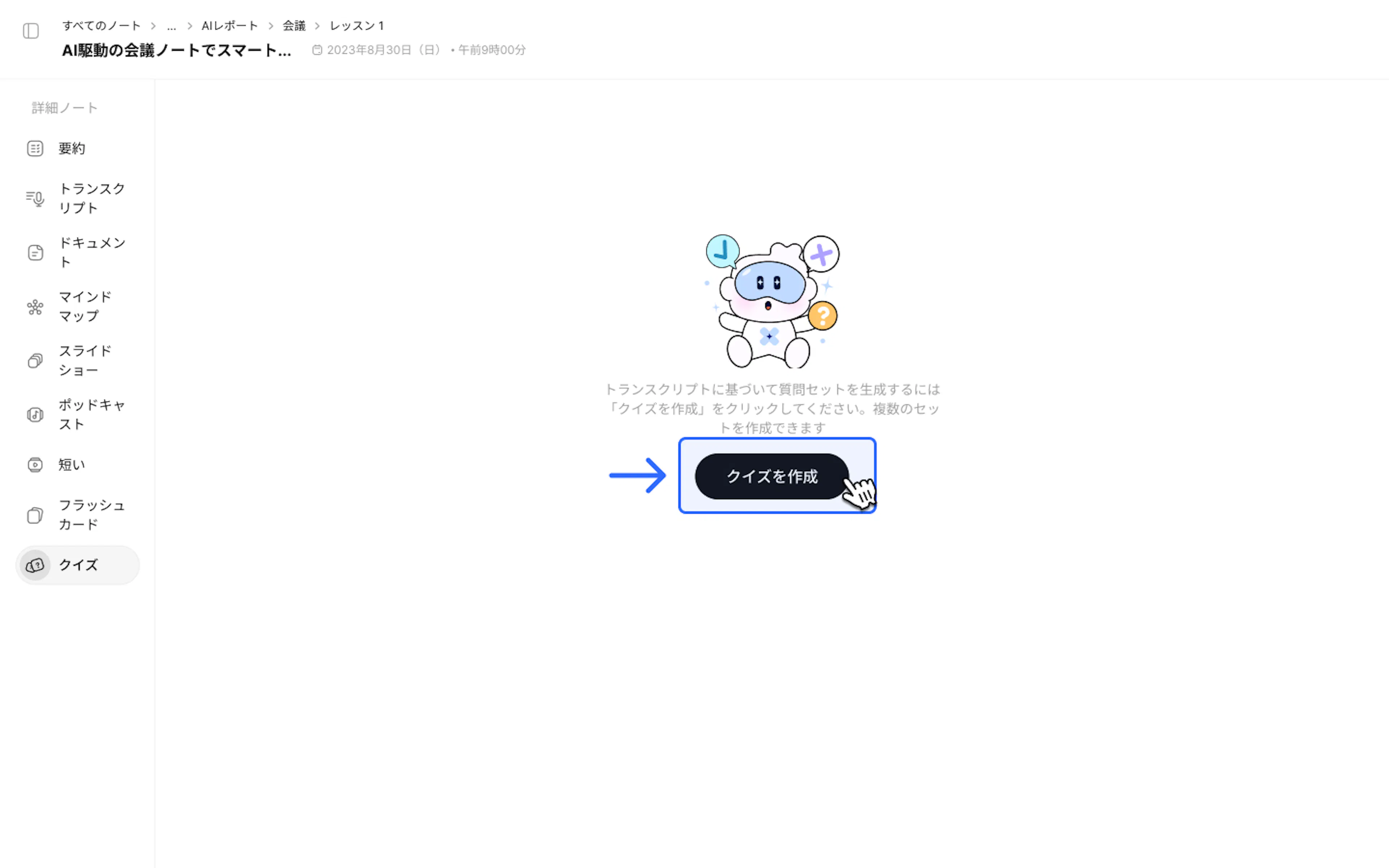
- ノート内左側サイドバーにある クイズ タブを選択します。
- クイズを作成 をクリックします。
- クイズを作成 パネルで以下を設定します:
- クイズの数: 問題数を選択します。
- クイズの難易度: 難易度(易しい,普通,難しい、または Mixed)を選択します。
- トピック(任意): AIが文脈をより正確に理解できるよう、強調したい内容やテストしたい重点テーマ(例:「割引率のセクションのみに焦点を当てる」など)を追加で入力できます。
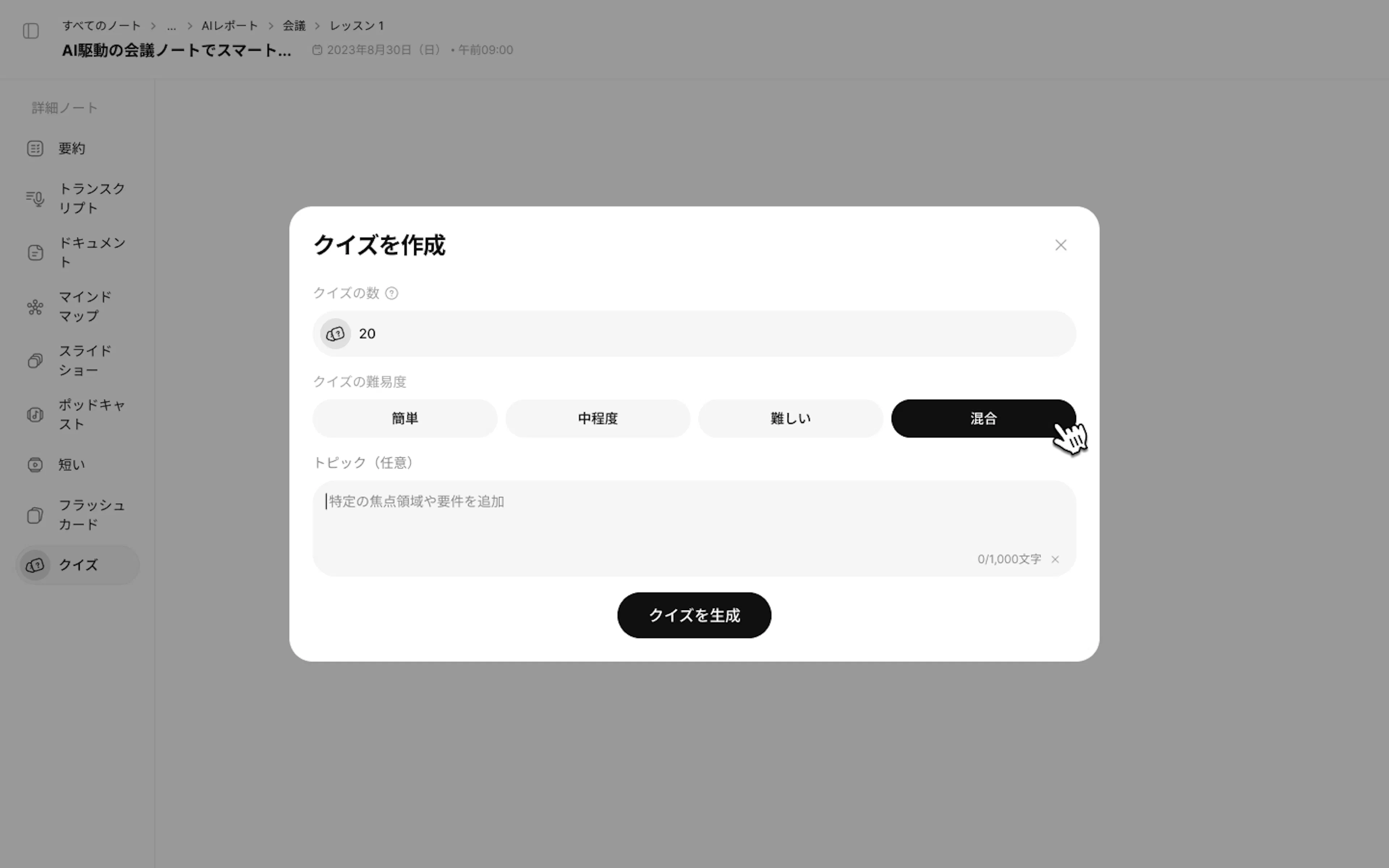
- クイズを生成 をクリックして作成します。
2. クイズの解答方法:
- すべて解き終わるまで、問題を1問ずつ順番に回答します。
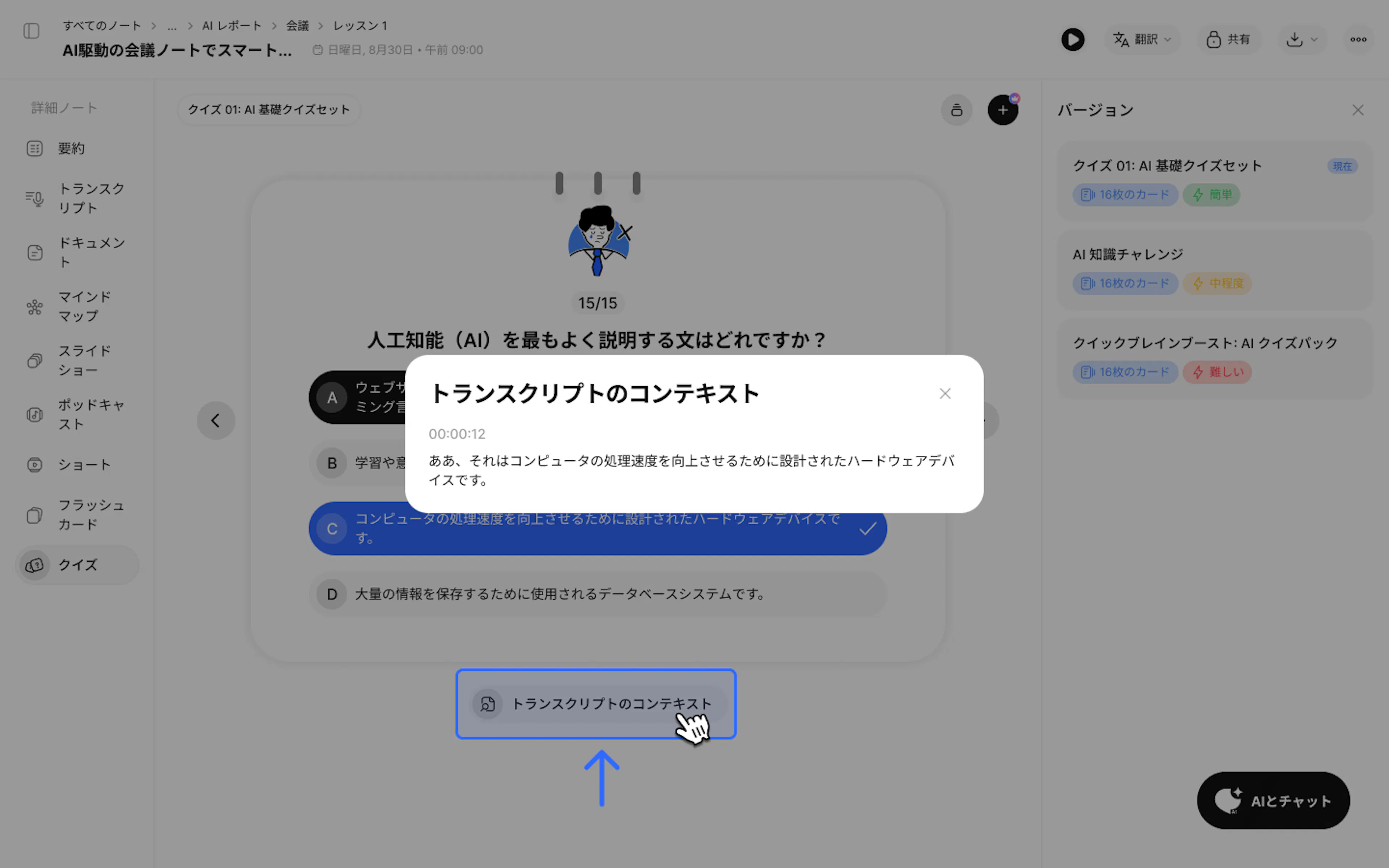
ヒント: 各回答の下にある トランスクリプトのコンテキスト セクションを確認すると、元のノートから引用された該当テキストが表示されます。
- クイズ完了後は、やり直す(Retry Quiz)か、新しいクイズを生成する(Generate New)かを選択できます。
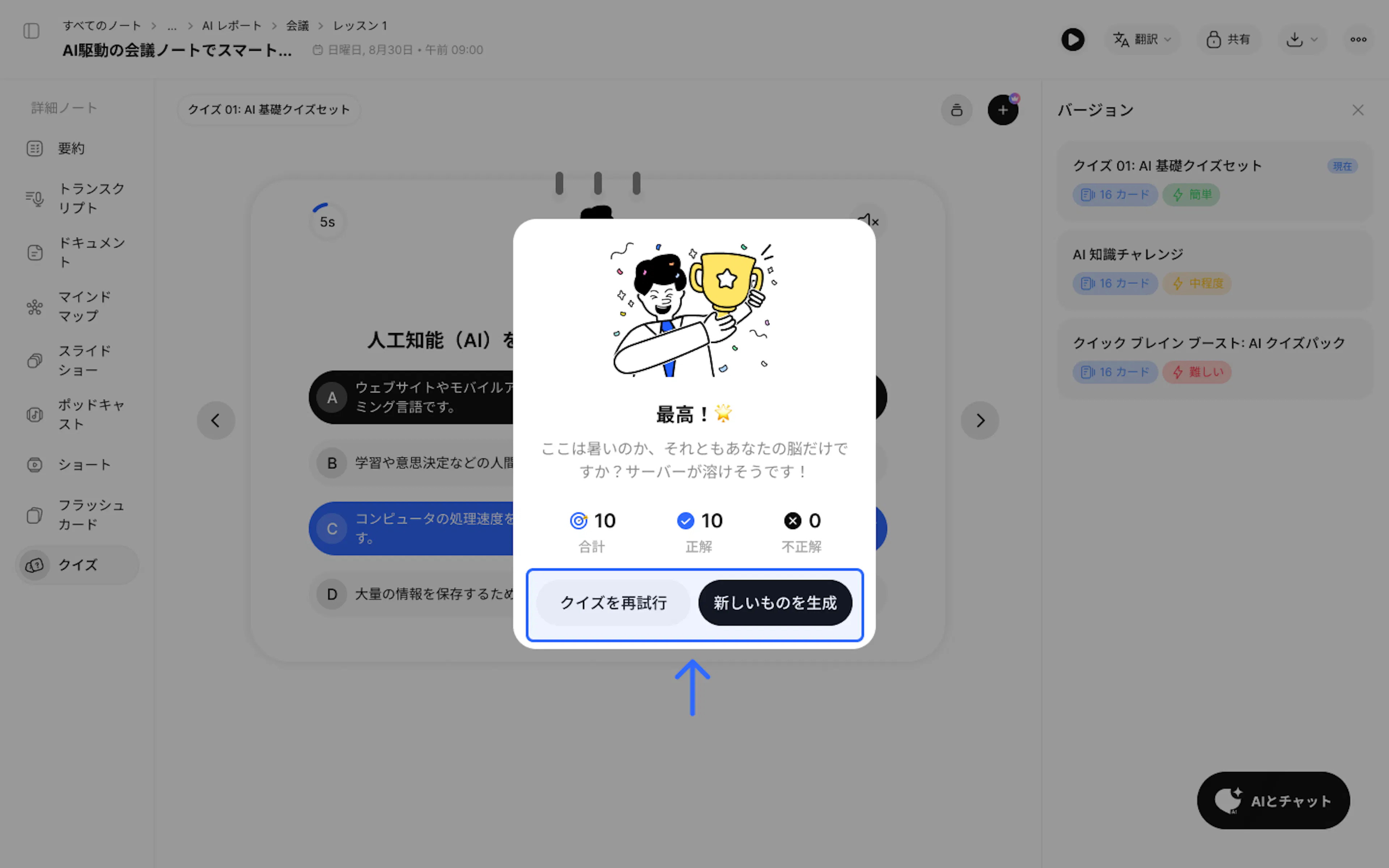
- クイズを再試行: クイズを最初からやり直します(回数制限なし)。
- 新しいものを生成: 新しい問題セットを追加で生成します。
注意: 無料プランのユーザーはクイズの新規作成が1回まで、Proプラン登録ユーザーは3回まで作成可能です。
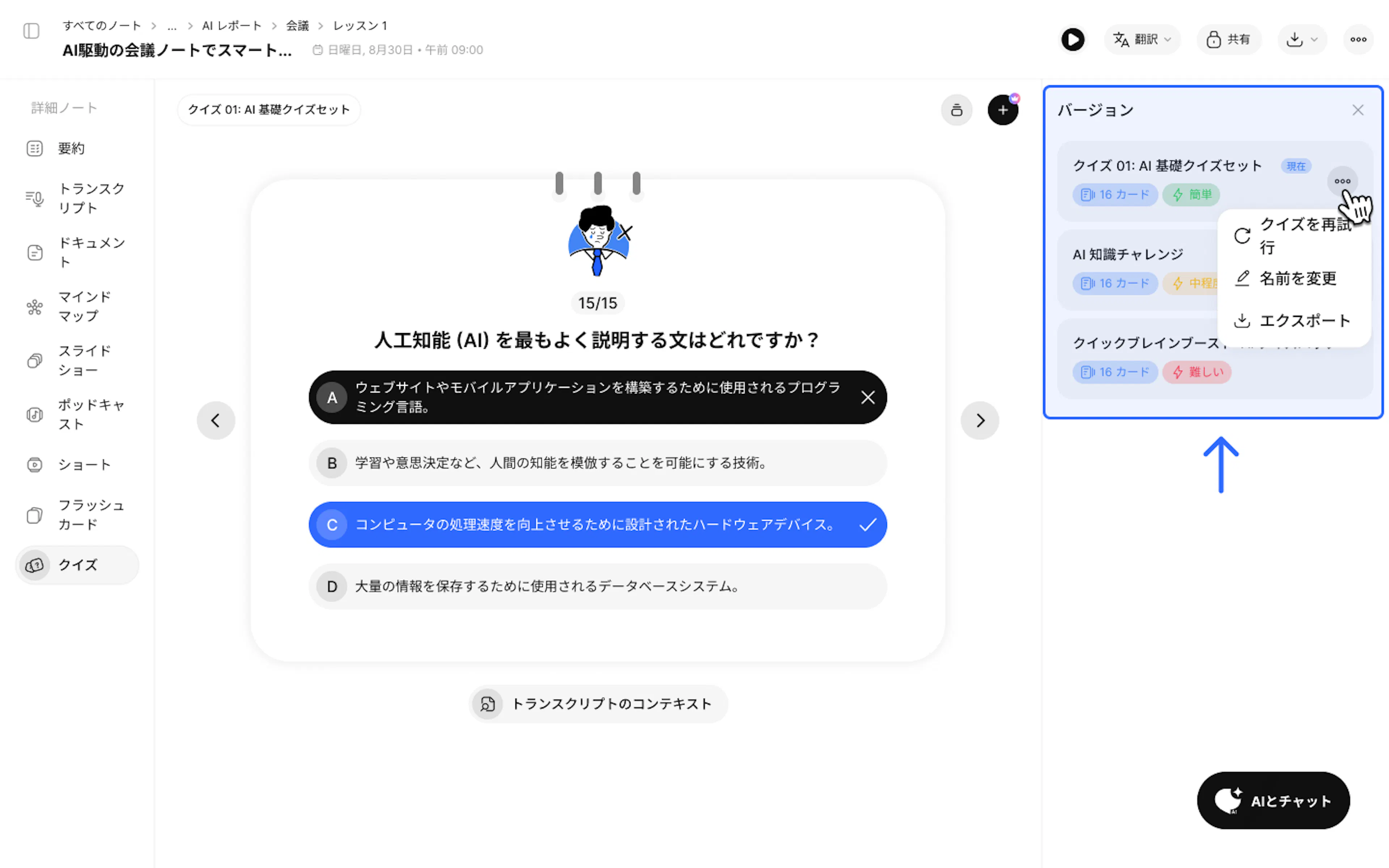
- 作成したクイズセットは、バージョン セクションで確認、編集(名前変更、再挑戦、保存)が可能です。
3. ユースケース
- 知識の定着度チェック
4. FAQ:よくある質問
Q:この機能は採点や解答履歴の保存に対応していますか?
はい。クイズを完了すると即座に自動採点が行われ、回答ごとに正解・不正解が表示されます。また、各問題には詳細な解説が付属します。作成したクイズは「Version」に保存されます。
Q:クイズを作成する際、どのようなカスタマイズが可能ですか?
以下のように、クイズ内容を完全にコントロールできます:
- 生成したい問題数の選択(5問、10問、20問など)。
- 難易度の選択:Easy(易しい)、Medium(普通)、Hard(難しい)、またはMixed(混合)から選択して挑戦できます。
- 任意のトピック(Topic)を追加して、ノート内の特定のセクションに焦点を当てたクイズを作成可能。
Q:これらのクイズデータを外部に書き出すことはできますか?
はい。Export(エクスポート)機能を使用して、クイズをPDF形式(.pdf)およびWord形式(.docx)でダウンロードできます。
5. サポート情報
- サポート・不具合報告 (Product support & bug reports): [support@notexapp.com](mailto:support@notexapp.com)
- 提携・その他のお問い合わせ (Partnerships & general inquiries): [hello@notexapp.com](mailto:hello@notexapp.com)
Was this page helpful?