

チーム管理 (Team Management)
チーム管理(Team Management)機能を使用すると、管理者(Admin)はメンバーリストの管理、権限設定、および組織への新しいユーザーの招待を行うことができます。
1. チーム管理へのアクセス
チームを管理するには、以下の手順を実行します:
- アカウントにログインします。
- 画面の左下隅にある 設定 を選択します。
- 左側のメニューから、チーム管理 セクションを選択します。
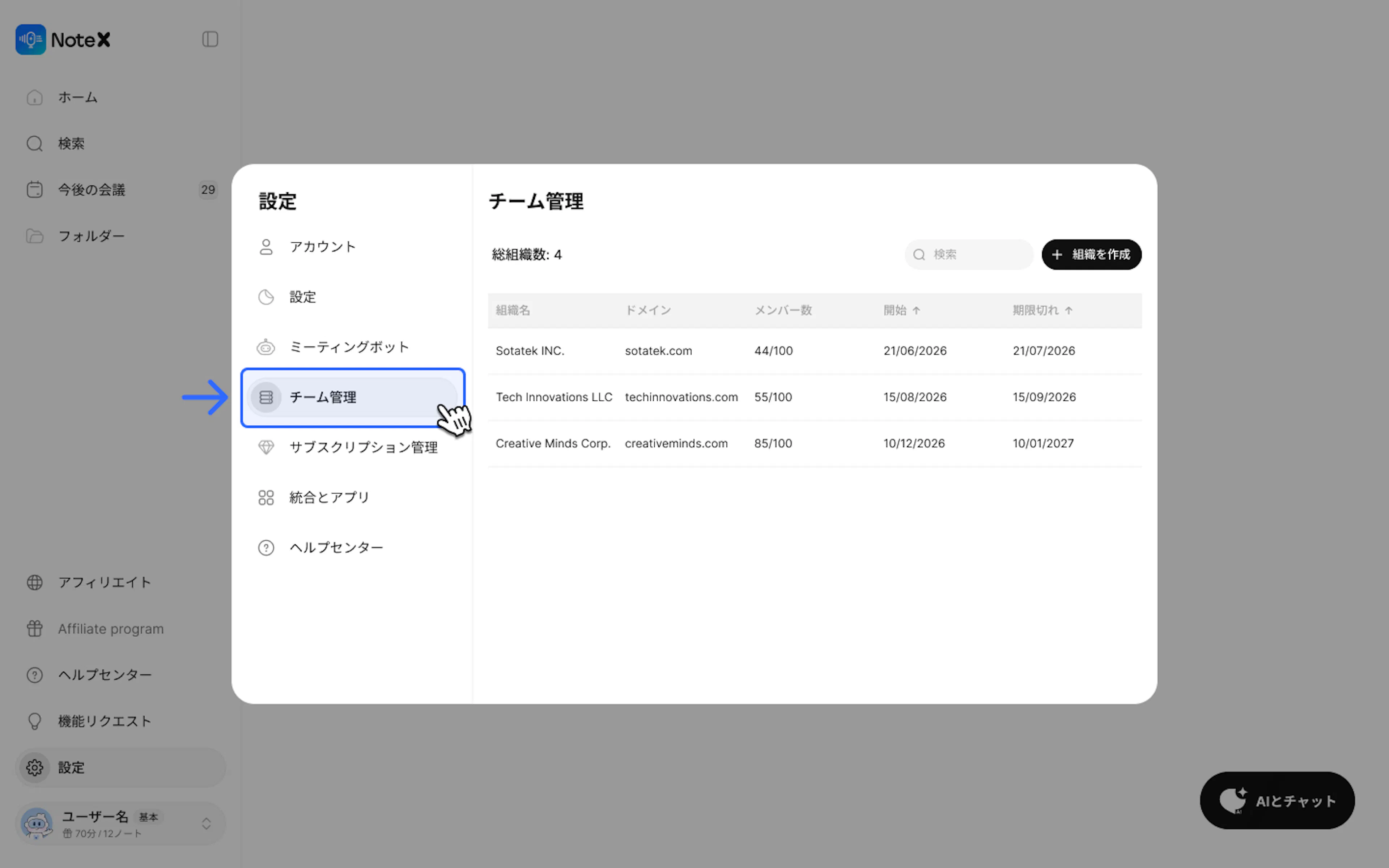
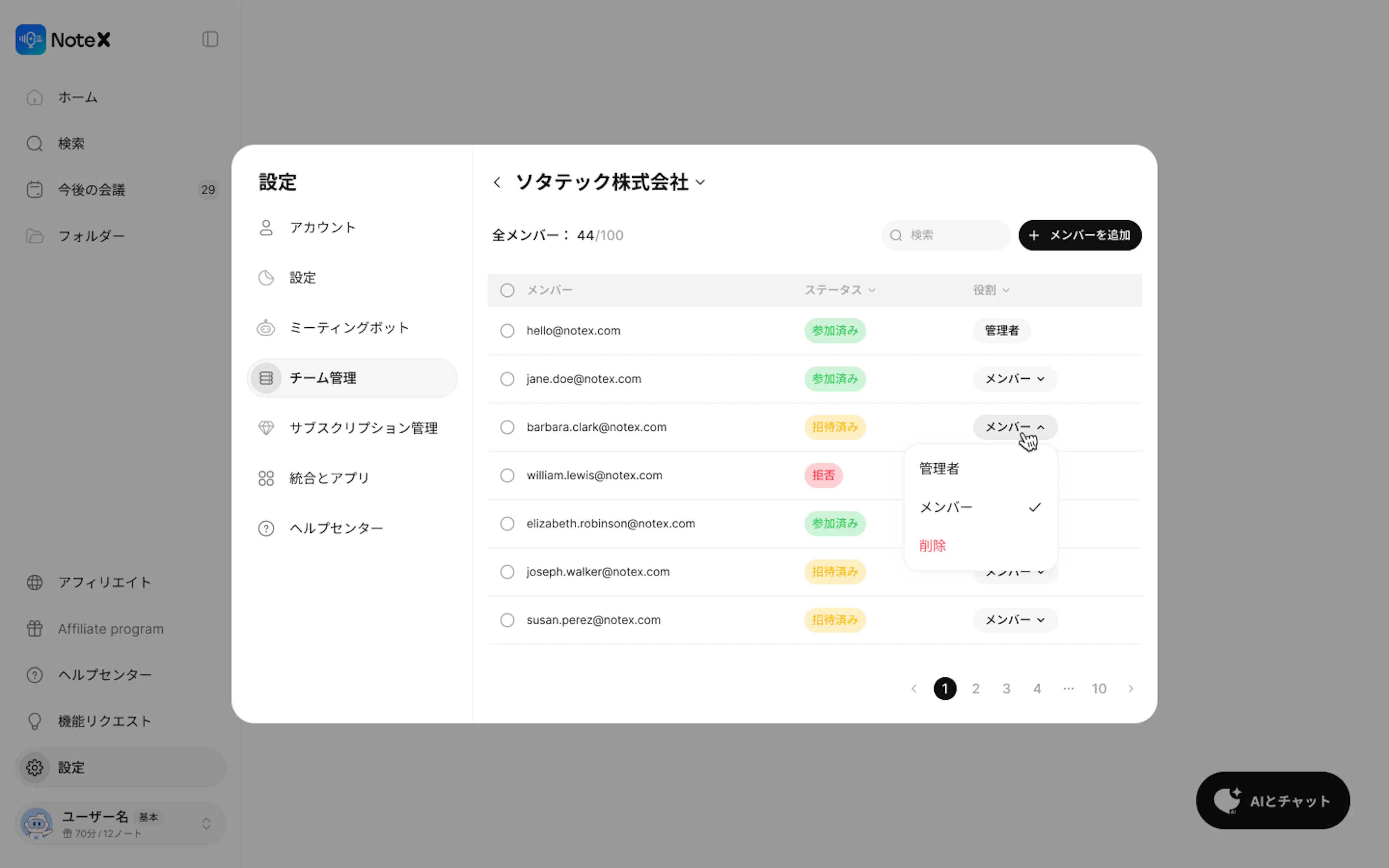
ここでは、現在のメンバー総数(例:8/15)と、各メンバーの詳細リスト(Email、ステータス(Status)、および**役割(Role)**を含む)を確認できます。
2. 新しいメンバーの招待 (Invite Members)
チームに新しいユーザーを追加するには:
- リストの最上部にある + 組織を作成 ボタンをクリックします。
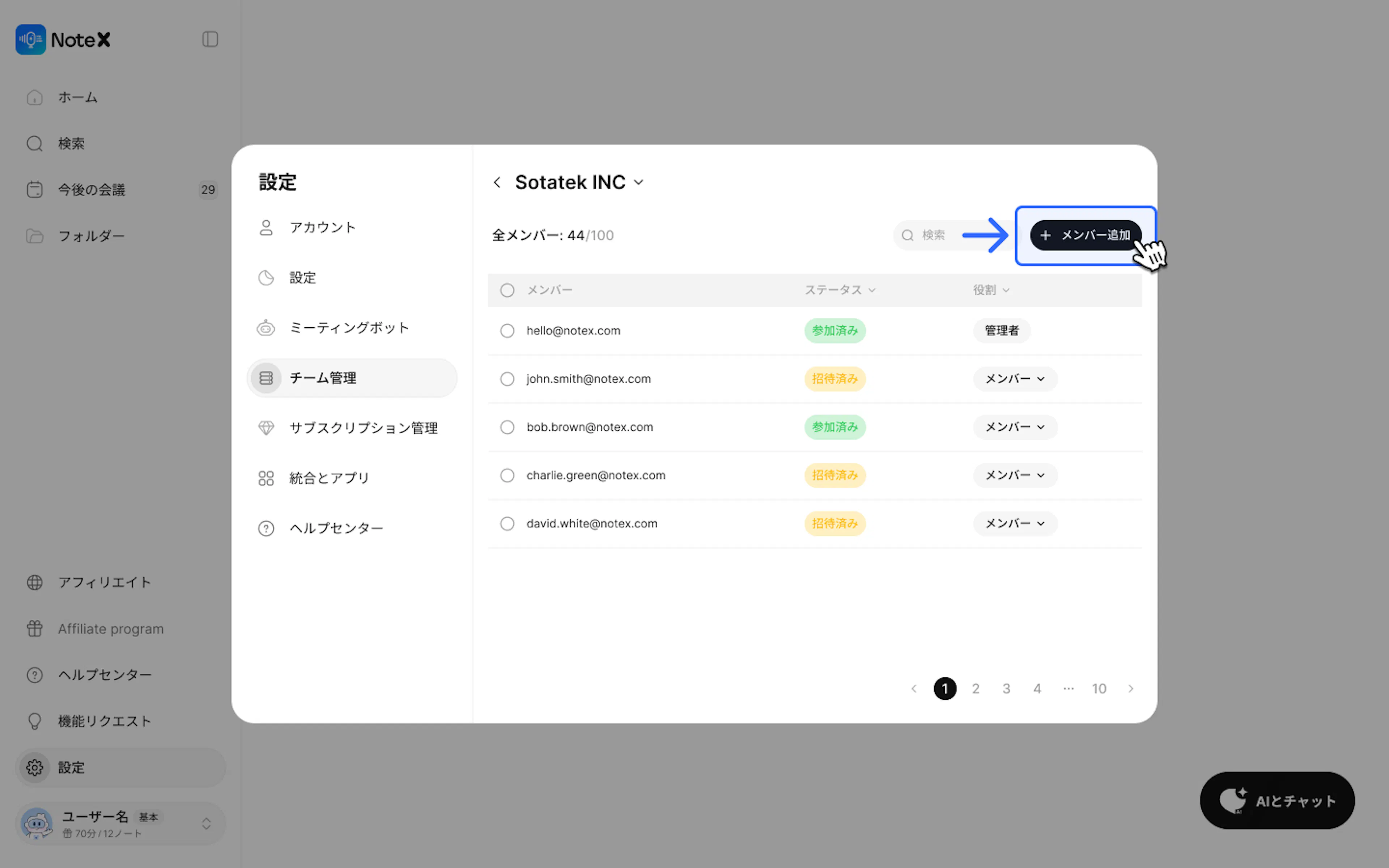
- ウィンドウが表示されますので、以下の情報を入力します:
- Email: 招待したい相手のメールアドレスを入力します(システムは、@company.com のような会社ドメインの末尾候補を提案します)。
- Role (役割): 新しいメンバーの役割を選択します(デフォルトは Member です)。
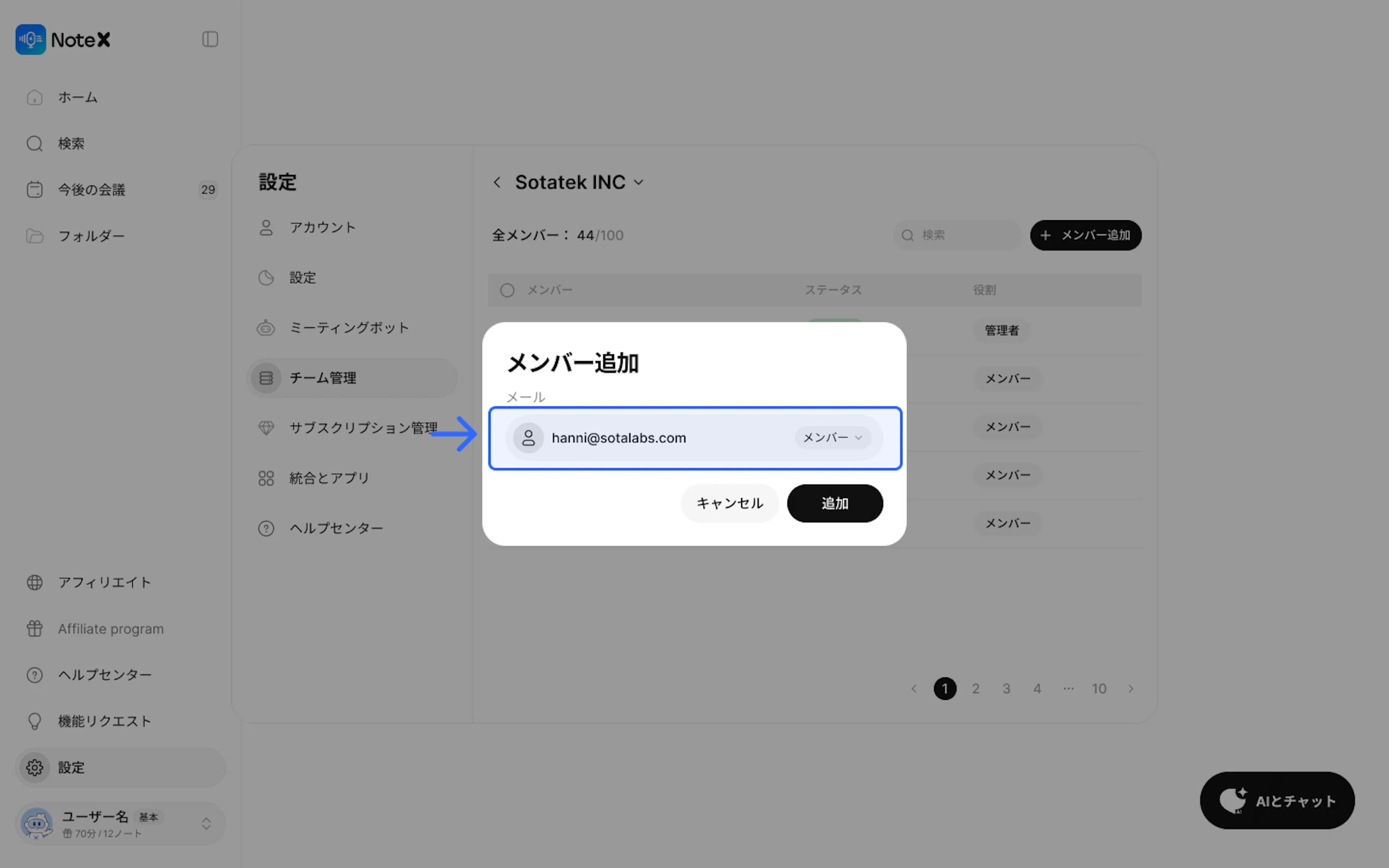
- 追加 をクリックして招待を送信します。
3. 権限設定と役割 (Roles)
現在のシステムでは、主に以下の2つの役割をサポートしています:
- Admin (管理者): 新しいメンバーの招待、役割の変更、メンバーの削除など、メンバー管理に関するすべての権限を持ちます。
- Member (メンバー): チームの共有リソースにアクセスする権限を持ちますが、メンバー管理権限は持ちません。
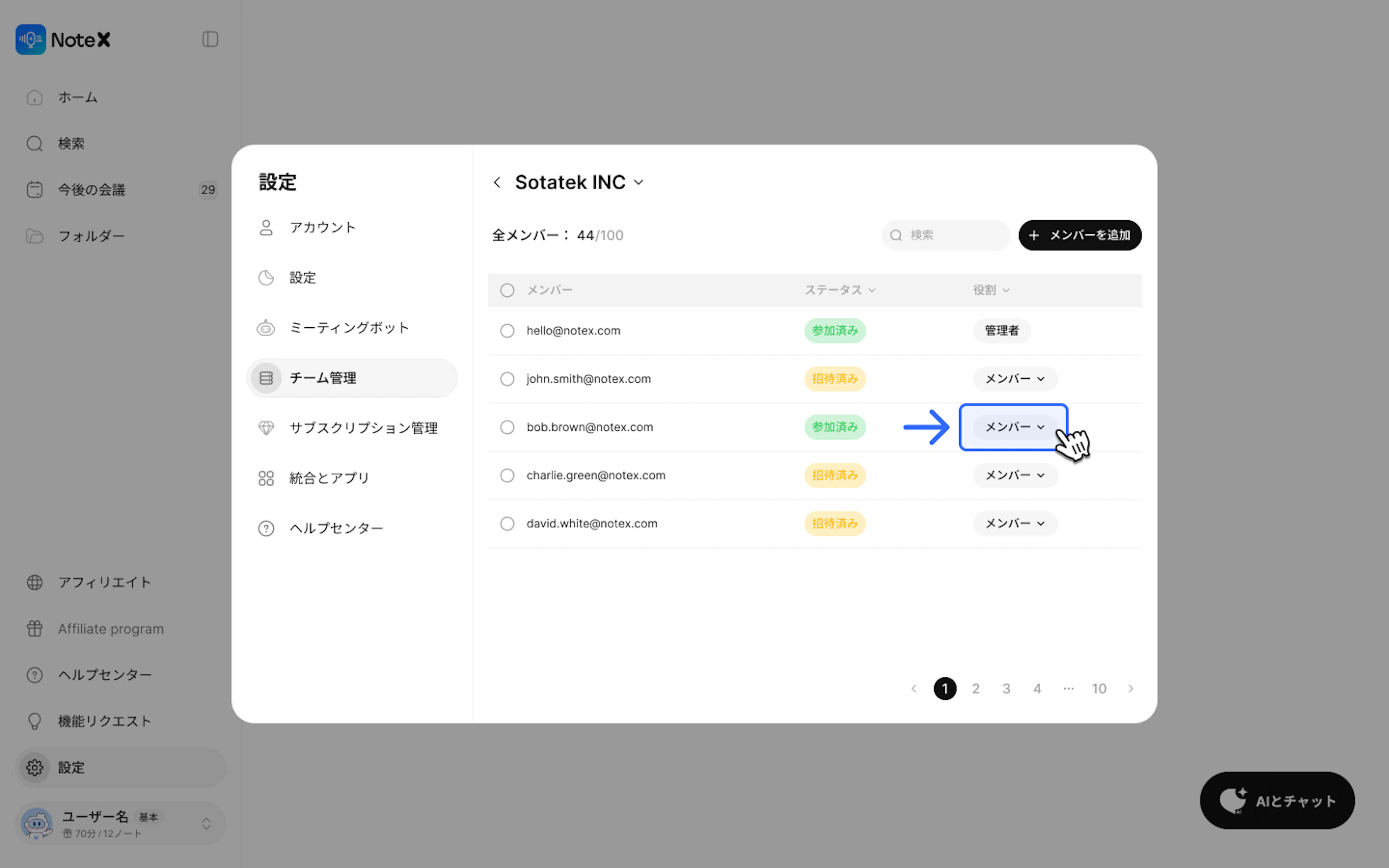
リスト内の既存のメンバーの役割を変更するには、role列に表示されている該当メンバー의役割をクリックします。
4. メンバーリストの管理
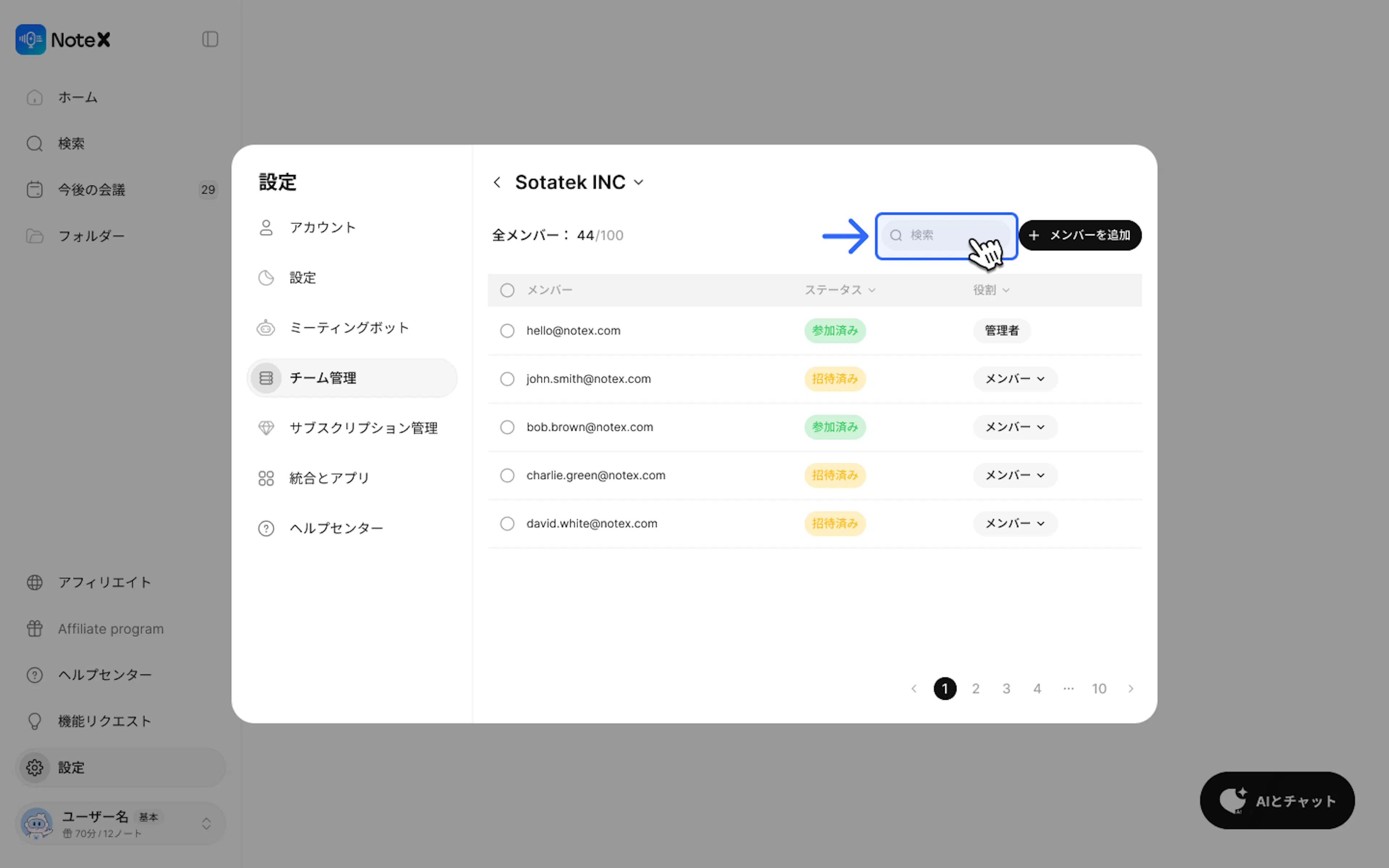
- 検索: 右上隅にある 検索 バーを使用して、メールアドレスからメンバーを素早く検索します。
- ステータス (Status):
- 参加済み: メンバーがアカウントを有効化し、アクセス権を所持している状態です。
- 招待済み: 招待メールは送信されましたが、ユーザーによる確認がまだ行われていない状態です。
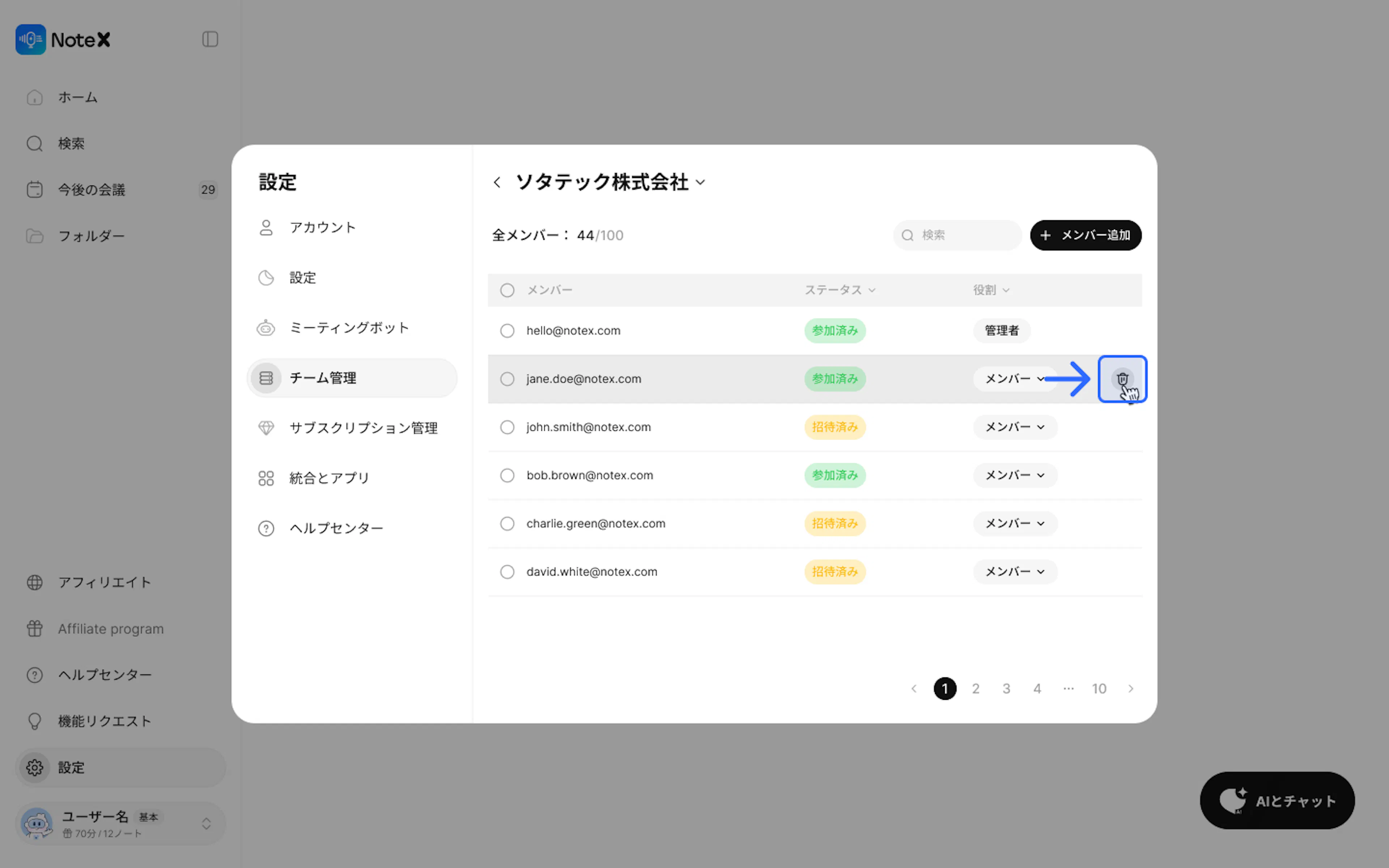
- メンバーの削除: チームからメンバーを削除するには、ゴミ箱アイコンをクリックします。実行する前に確認のメッセージが表示されます。
注意: 新しい招待を送信する前に、現在の契約プランのメンバー数の上限(Total members)に十分な空きがあるか確認してください。
5. よくある質問 (FAQ)
Q: リンクの受信者は、閲覧するためにNoteXアカウントを登録する必要がありますか?
- A: いいえ。パブリック(Public)モードを有効にすれば、リンクを知っている人(および設定されている場合はパスワードを知っている人)であれば、誰でも選択したコンテンツを閲覧できます。
Q: フォルダを削除すると、その中のノートも消えてしまいますか?
- A: いいえ。ノートは「All Notes」(全ノート一覧)に戻るため、重要なデータが失われる心配はありません。
Q: どのノートがパブリック(共有状態)になっているかを識別する方法はありますか?
- A: ノート一覧またはノートの詳細画面で、ステータスが Public(緑色)または Private(灰色)で表示されるため、簡単に管理・確認できます。
6. サポート情報
- サポート・不具合報告 (Product support & bug reports): [support@notexapp.com](mailto:support@notexapp.com)
- 提携・その他のお問い合わせ (Partnerships & general inquiries): [hello@notexapp.com](mailto:hello@notexapp.com)
Was this page helpful?