

AI 会議ボット (AI Meeting Bot)
AI Meeting Botは、オンライン会議(Google Meet、Zoom、Teams、Webex)に自動で参加し、録音、文字起こし(トランスクリプト作成)、およびAIによる内容の要約を自動で行うバーチャルアシスタントです。
1. AI Meeting Botの用途(ユースケース)
主なユースケース (Use-cases):
- 経営・マネジメント層: すべての会議に出席しなくても、AIによる要約を確認するだけで重要な決定事項を把握できます。
- 営業チーム: 会議中に手動でメモを取る必要がなくなり、顧客との会話やヒアリングに集中できます。
- オペレーション・運用: 会議内で話し合われたタスク(Tasks)や期限(Deadline)を正確に記録・管理できます。
2. AI Meeting Botの利用方法
Botの利用方法には、「手動」と「自動」の2通りがあります。
方法1:ライブ会議** - 手動でBotを招待する(今すぐ使う場合)**
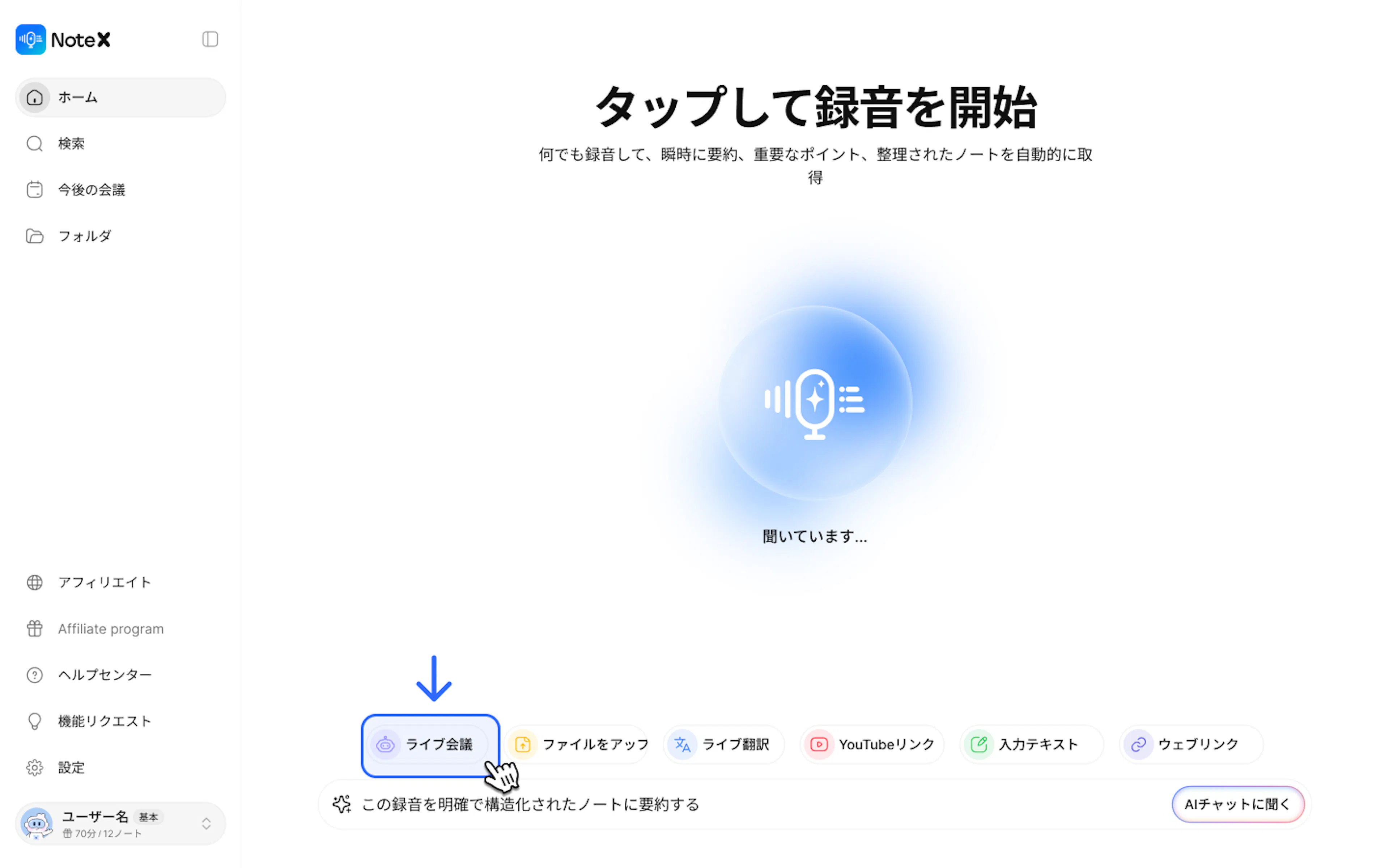
- ホーム画面で、**「ライブ会議(Live Meeting)」**を選択します。
- 会議の招待リンク(Google Meet、Zoomなど)を**「ここに会議招待リンクを貼り付けてください」**の入力欄に貼り付けます。
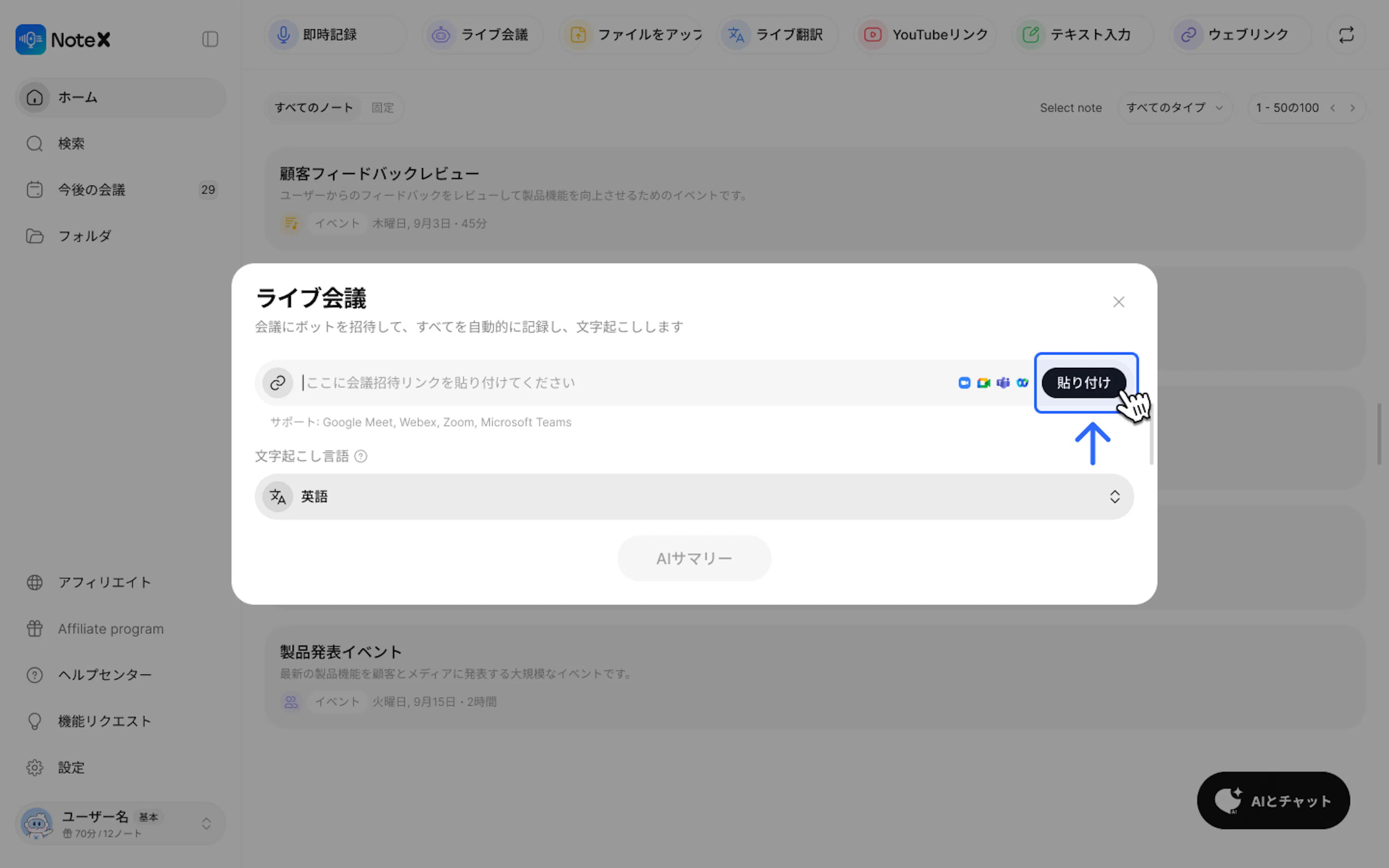
- **「文字起こし言語(Transcription Language)」**項目で言語(例:英語、日本語など)を選択します。
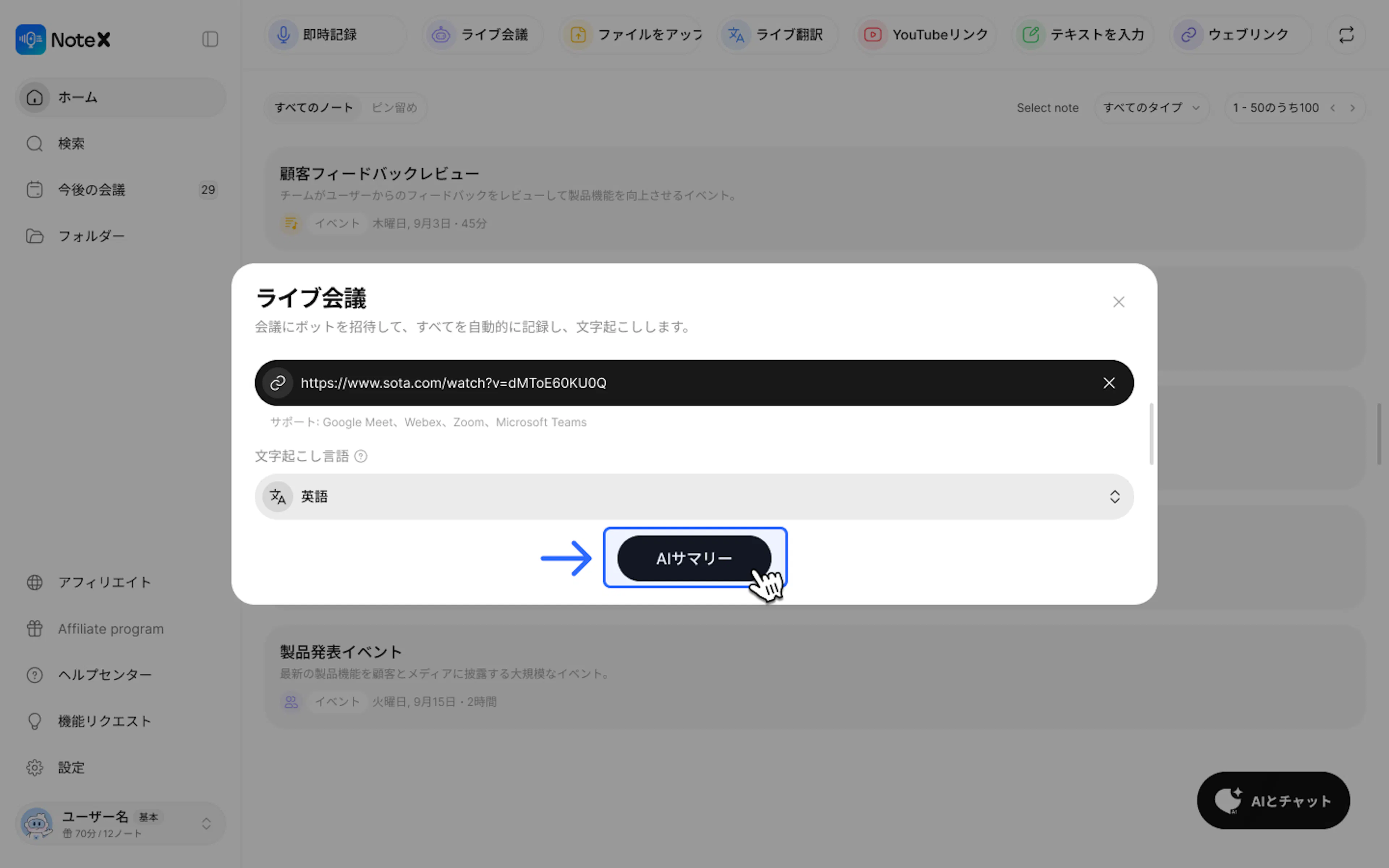
- **「AIサマリー(AI Summary)」**ボタンをクリックします。Botが自動的に会議室への入室をリクエストし、記録を開始します。
方法2:Bot Auto-join - 自動参加を設定する(スケジュールが過密な方向け)
カレンダーにある会議にBotを自動参加させる設定方法:
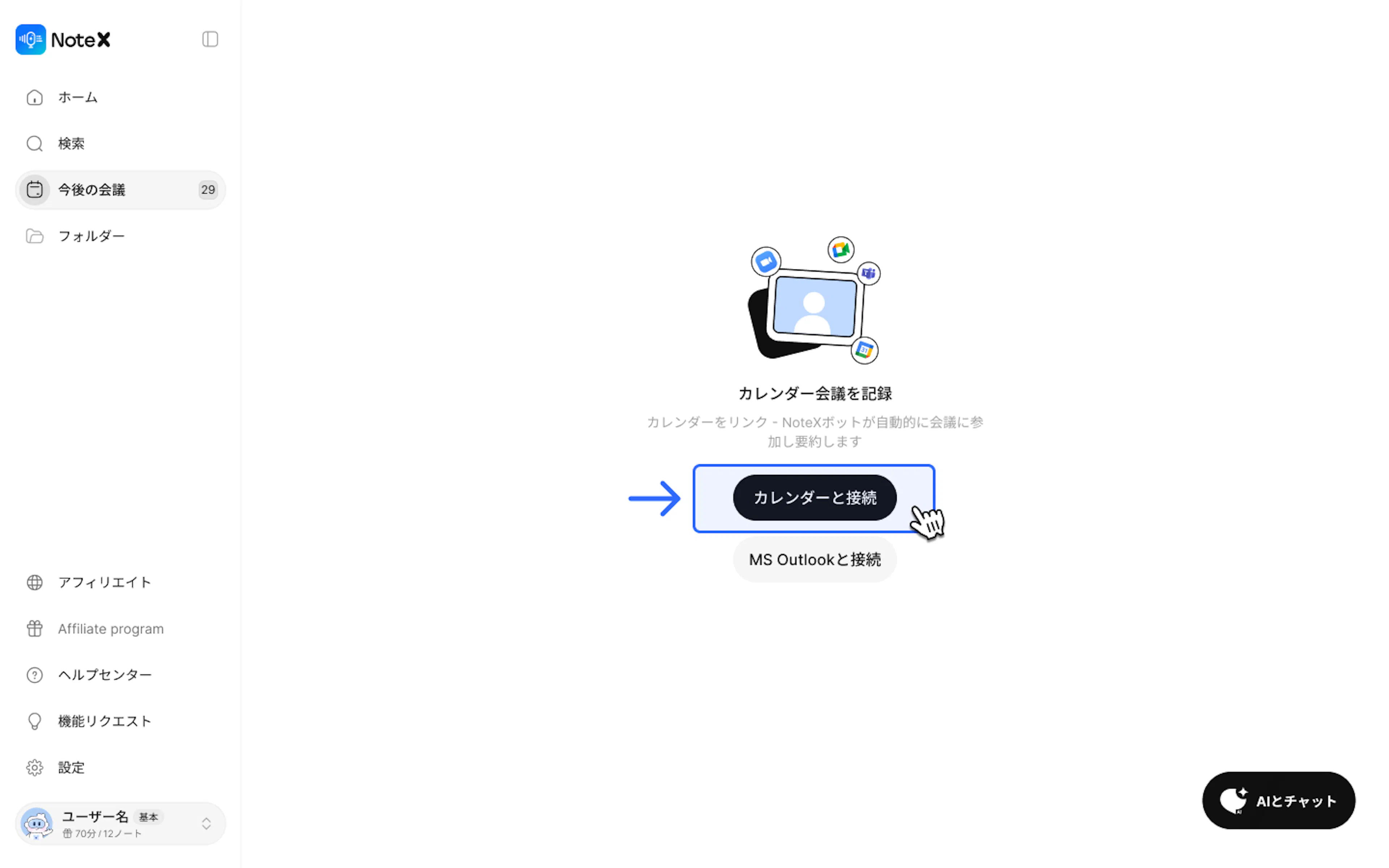
- カレンダー連携: 左メニューの**「今後の会議(Upcoming Meetings)」にアクセスし、「カレンダーと連携(Connect to Calendar)」**をクリックしてGoogleカレンダーと同期します。
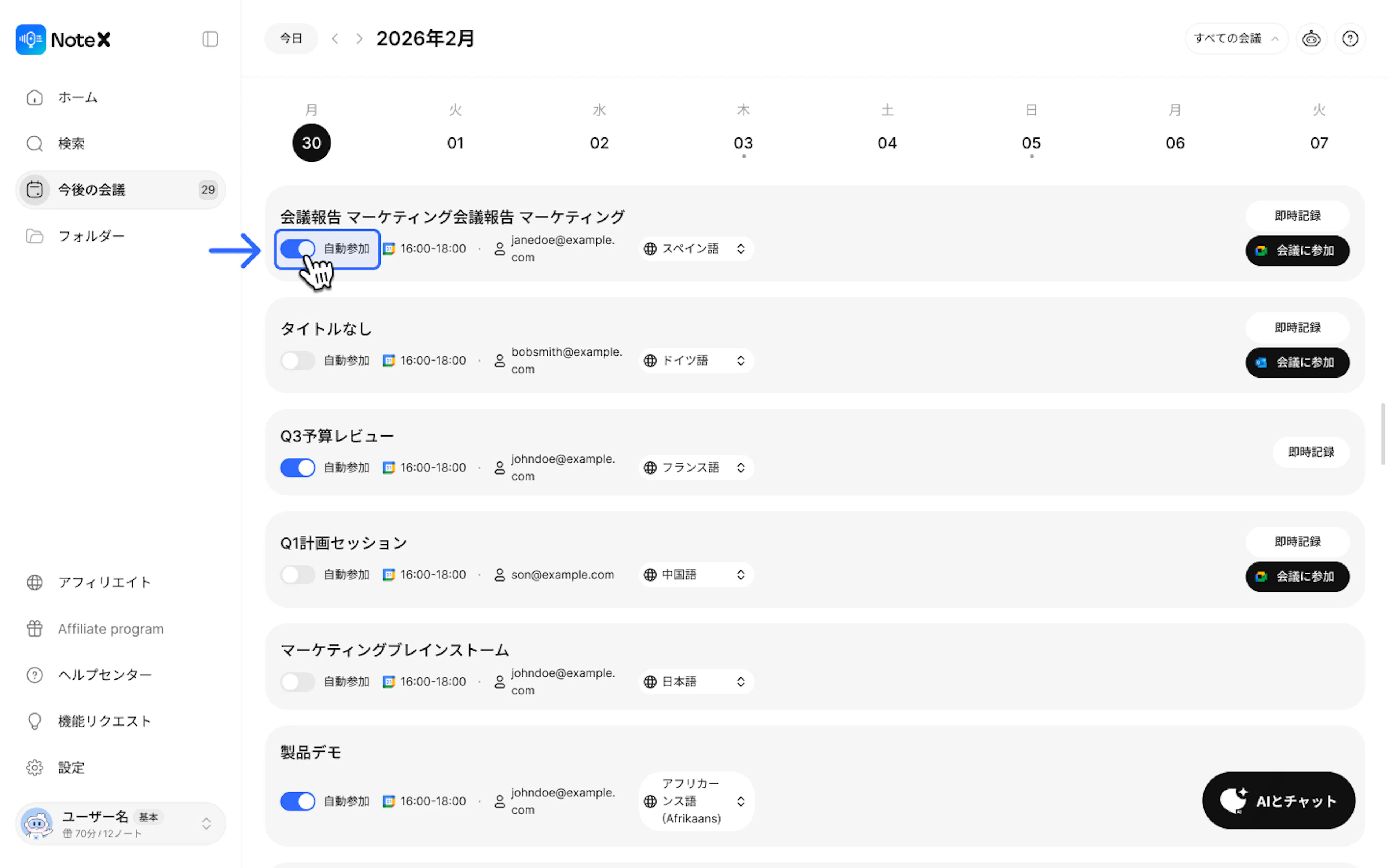
- 会議ごとの個別設定: **「今後の会議」の一覧リストから、Botを参加させたい特定の会議の「自動参加(Auto-join)」**スイッチをオンにします。
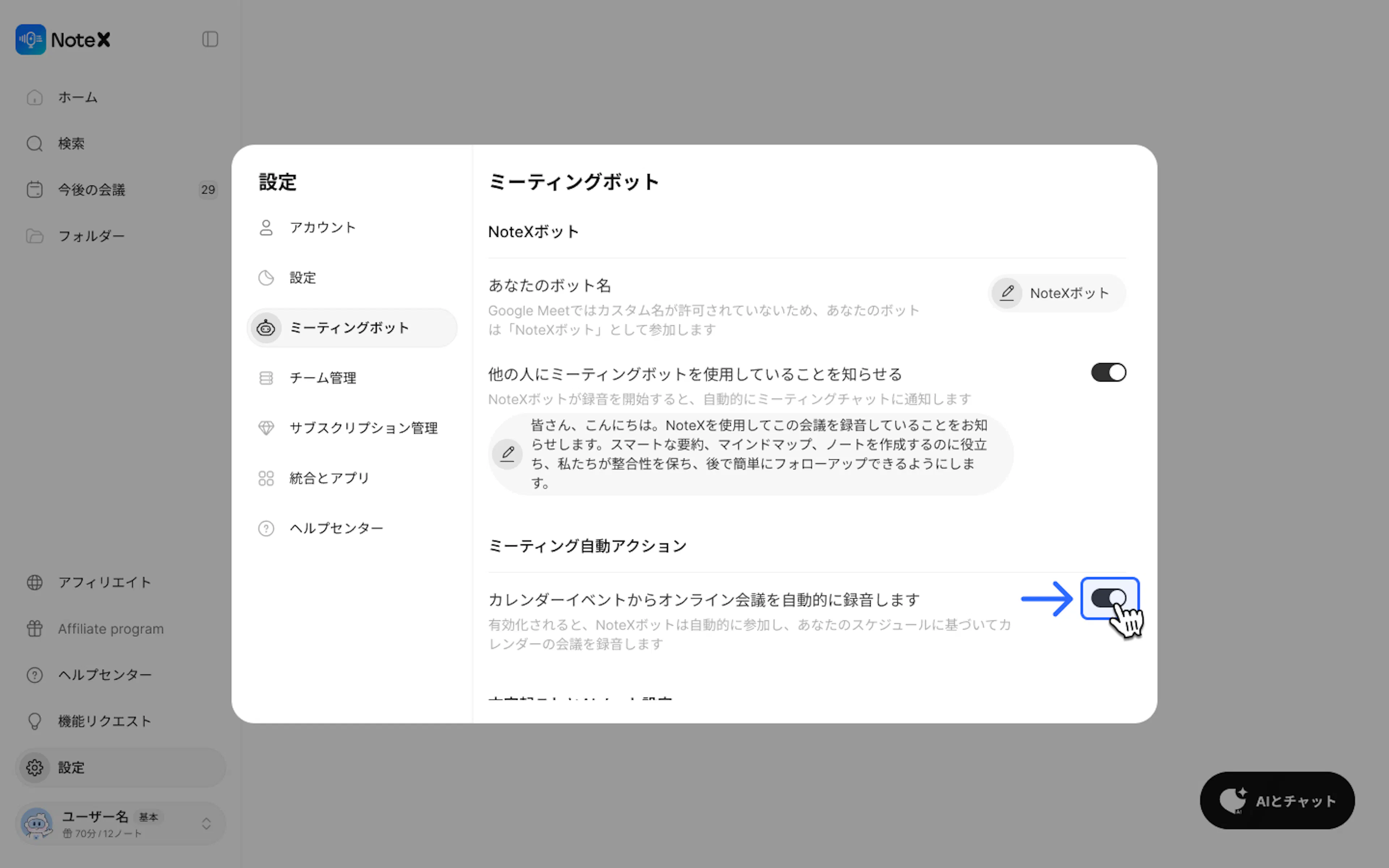
すべての会議で自動有効化する場合: 「設定(Settings)」 > 「会議Bot(Meeting Bot)」 に移動し、**「カレンダーのイベントからオンライン会議を自動録音する」**をオンにします。
3. FAQ - よくある質問
Q: 会議中、Botはどのような名前で表示されますか?
A: デフォルトでは「NoteX Bot」または「[あなたの名前]'s NoteX AI Bot」と表示されます。この表示名は 「Settings(設定)」>「Meeting Bot」 からいつでも変更可能です。
Q: 会議の間、ずっとNoteXのタブを開いておく必要がありますか?
A: いいえ、その必要はありません。Botが一度会議室に入室すれば、バックグラウンドで自動動作します。ブラウザを閉じても問題ありません。会議終了後、すぐに**「すべてのノート(All Notes)」**に結果が反映されます。
4. サポート情報
- サポート・不具合報告 (Product support & bug reports): [support@notexapp.com](mailto:support@notexapp.com)
- 提携・その他のお問い合わせ (Partnerships & general inquiries): [hello@notexapp.com](mailto:hello@notexapp.com)
Was this page helpful?