

リアルタイム文字起こし&翻訳 (Live Transcribe & Translate)
Live Transcribe & Translate(リアルタイム文字起こし&翻訳)機能を使用すると、音声をテキストに変換し、リアルタイムで翻訳することができます。
1. 主なユースケース:
-
海外パートナーとの会議: 通訳を介さず、発言内容を即座に理解できます。
-
講義やセミナーのノート作成: 重要な情報を聞き逃すことなく、すべて記録として保存できます。
-
インタビューや研究: インタビュー音声の文字起こし作業(書き起こし)を自動化し、手作業にかかる何時間もの時間を削減します。
2. ステップ・バイ・ステップ操作手順
ステップ 1:起動・初期化
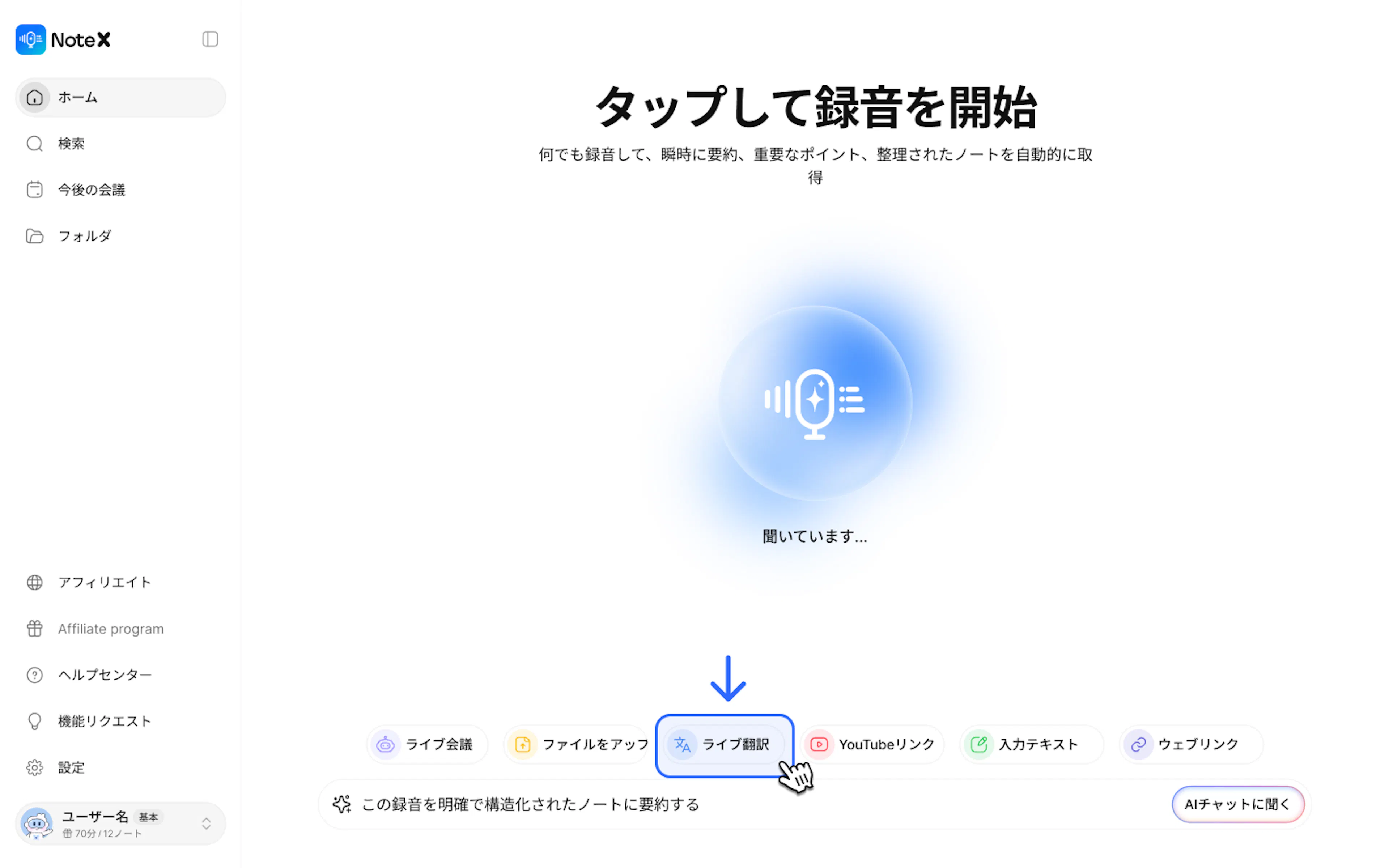
NoteXのホーム画面(ホーム)で、画面下部にある ライブ翻訳 ボタンをクリックして、録音コントロールパネルを開きます。
ステップ 2:翻訳モードの選択
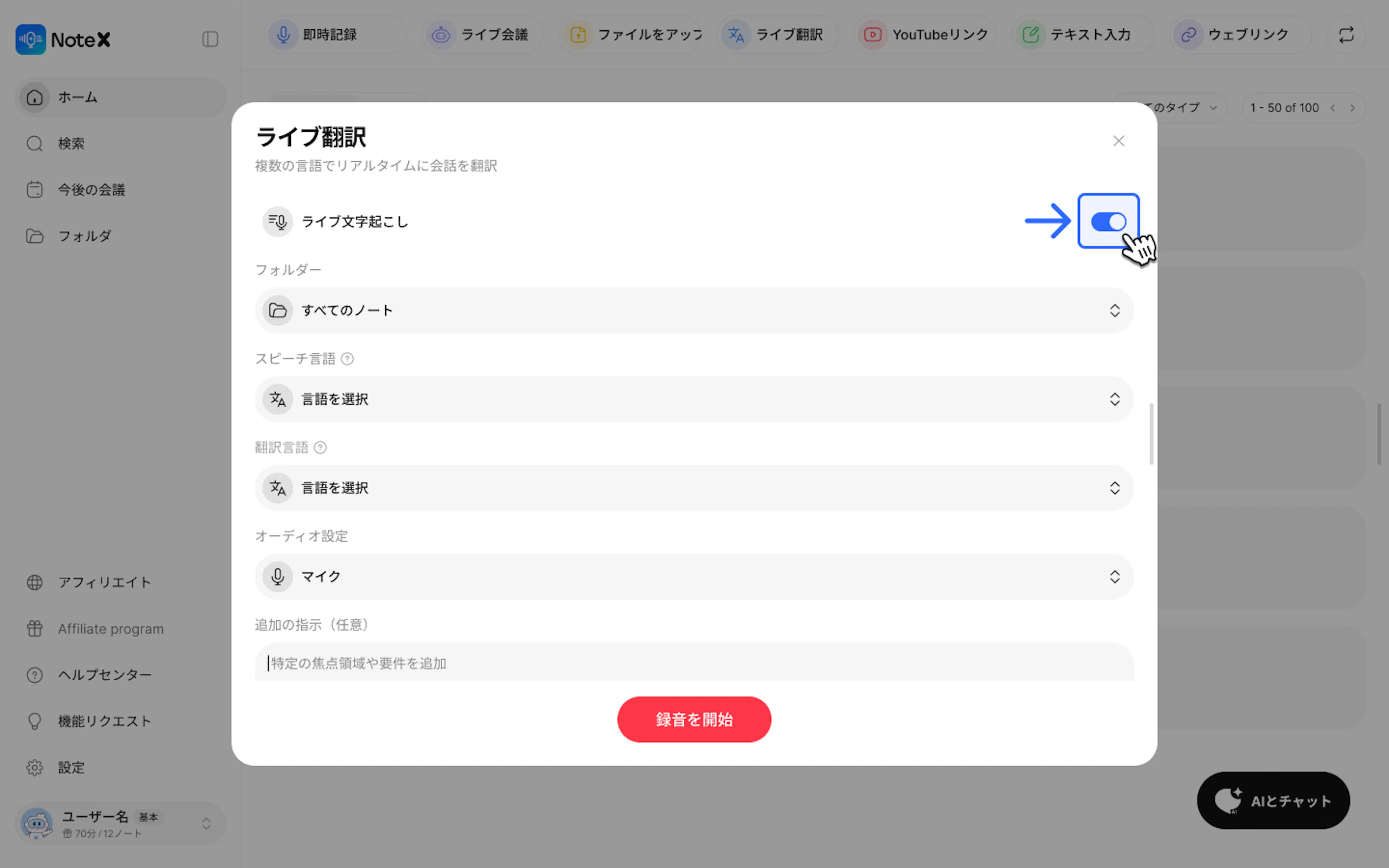
ライブ翻訳 ウィンドウで、以下のオプションを確認・設定します:
- ライブ文字起こし: スイッチを右に切り替えて、リアルタイムでテキストを流す機能を有効にします。
-
フォルダー: 録音を保存するフォルダを選択します。
-
スピーチ言語: 話している(または聞いている)元の言語を選択します。
-
翻訳言語: 翻訳先の言語を選択します(例:English、Japanese、Vietnameseなど)。
-
オーディオ設定: マイクが正しく接続され、音声入力を認識していることを確認します。
-
追加の指示(任意): AIがより正確に文脈を理解できるように、強調したい点や具体的な指示を入力します(スキップも可能です)。
ステップ 3:録音開始と確認
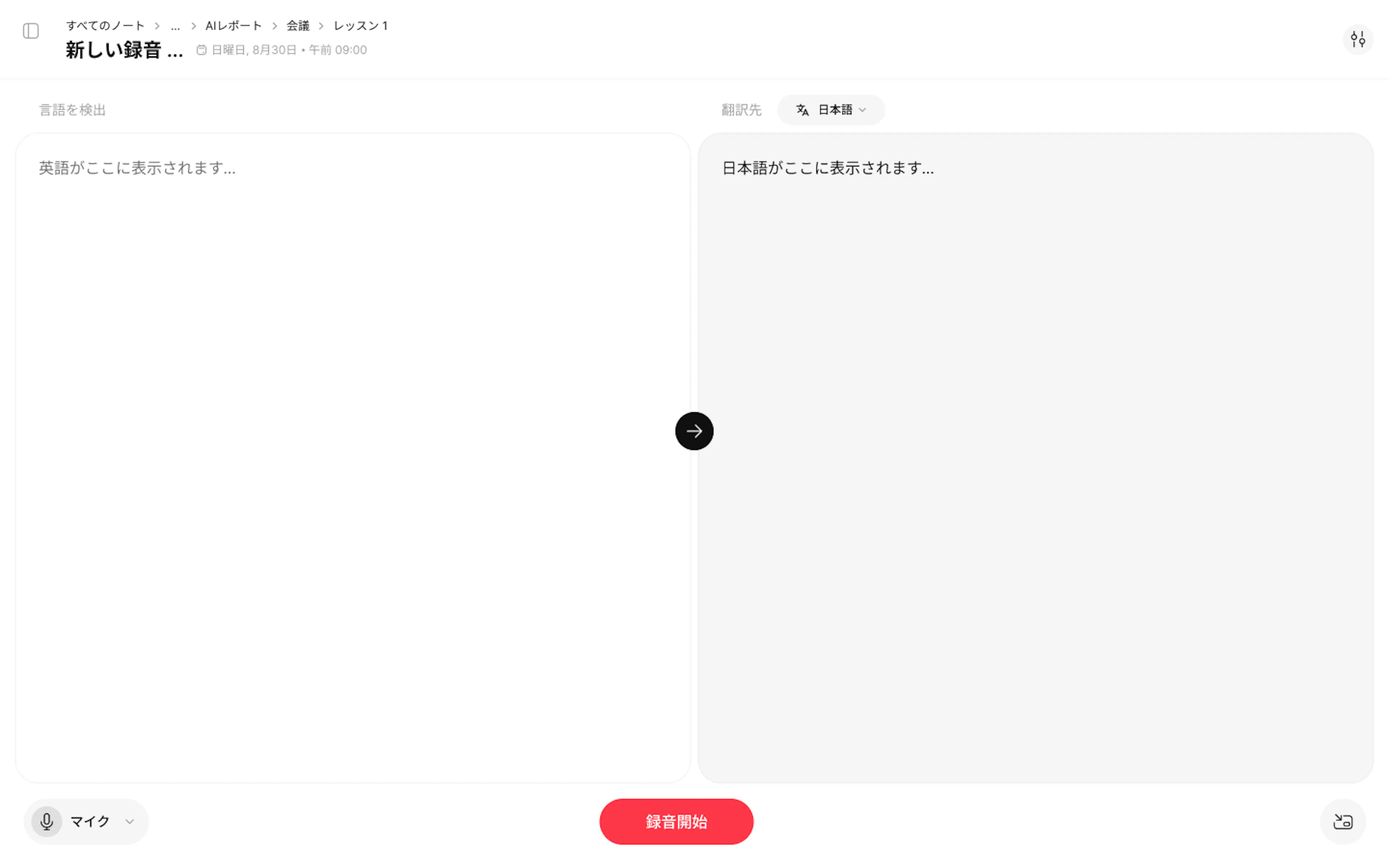
録音を開始 をクリックします。画面が以下の2つの部分に分割されます:
-
左側: 音声から変換されたオリジナルのテキスト(書き起こし)が表示されます。
-
右側: 選択した翻訳先言語へのリアルタイム翻訳が表示されます。
ステップ 4:完了・保存
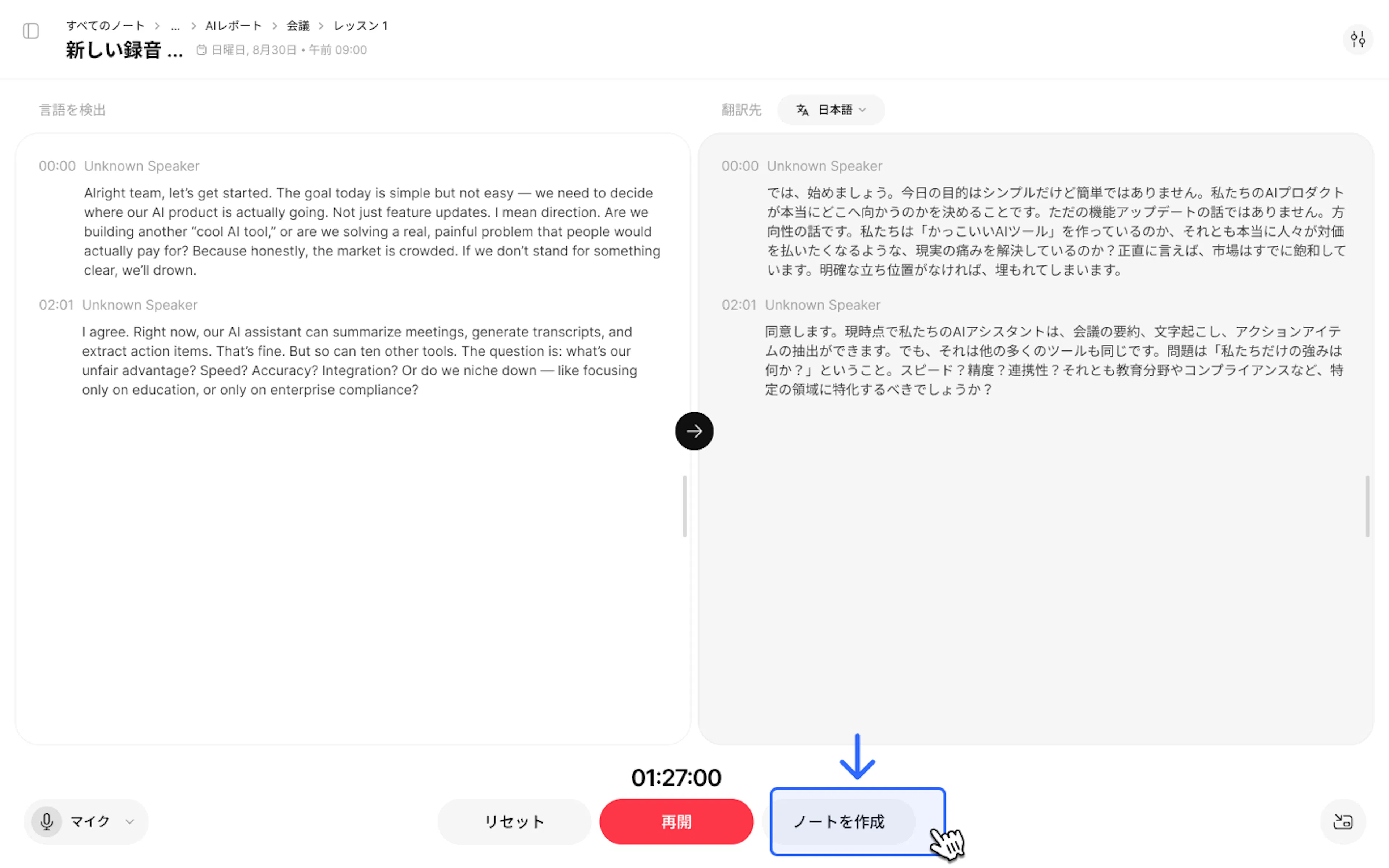
録音中は、いつでも Pause(一時停止)や Reset(やり直し)を行うことができます。録音が終了したら、ノートを作成 をクリックしてすべての内容をNoteXアカウントに保存します。
3. よくある質問 (FAQ)
Q: 複数の翻訳言語を同時に選択できますか?
- 現在、最高レベルの精度を維持するため、1回の録音セッションで最大5つの翻訳言語を選択することができます。
Q: 途中でマイクの接続が切れてしまった場合はどうなりますか?
- セッションを閉じることなく、録音画面の左下隅にある「Audio Setting」セクションを確認し、入力デバイスを再選択できます。
Q: 翻訳の品質はどのような要因に左右されますか?
- 翻訳精度は、ネットワーク速度、音源の音量、そして話者の発言の明瞭さに依存します。最適な結果を得るために、高品質なマイクを使用することをお勧めします。
4. サポート情報
-
サポート・不具合報告 (Product support & bug reports): [support@notexapp.com](mailto:support@notexapp.com)
-
提携・その他のお問い合わせ (Partnerships & general inquiries): [hello@notexapp.com](mailto:hello@notexapp.com)
-
サポートコミュニティ:Discord Community