

Nova Agent(AIアシスタント)
Nova Agent は NoteX に標準搭載された AI アシスタントです。ワークスペース内のすべてのノートを理解・分析し、必要な情報をすばやく抽出できます。長時間資料を読み返すことなく、Nova と対話するだけで情報を取得したり、AI を使ってノートを検索したりできます。
1. Nova Agent とは?どのような場面で利用できますか?
代表的なユースケース:
- タスク管理(Action):
- To-do リストの作成
- 未解決の課題の追跡や、会議での意思決定内容の振り返り(Decision Recall)
- ナレッジ管理(Knowledge):
- 講義内容の要約、数値・引用の抽出、複数ソースからの知識の統合(Cross-source Synthesis)
- 分析・レポート(Analytics):
- 週次レポートの自動作成
- 作業負荷(Workload)の分析や計画の抜け漏れ(Gap Detection)の発見
- 振り返り(Reflection):
- 過去のアイデアを探したり、日々の記録からインサイトを抽出したりする
2. Nova Agent の使い方(Step-by-Step)
1つのノートとチャット(Nova Chat with 1 Note)
特定のノートだけを対象に、内容を深く分析・活用したい場合に利用します。(例:直近の会議議事録)
- 対象のノートを開きます。
- Nova を起動します。 画面下部のチャットバーをクリックしてください。
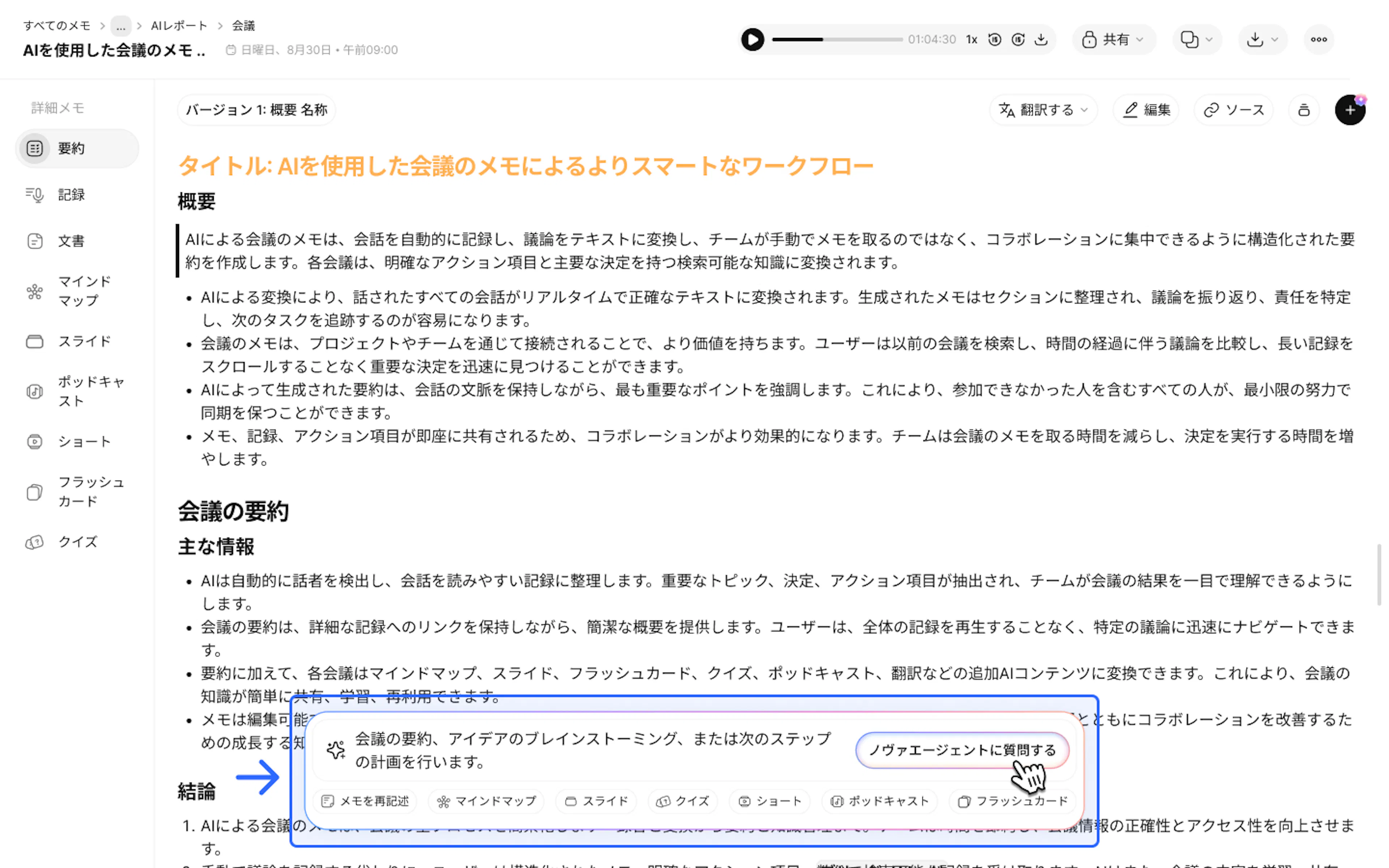
- 質問を入力します。
- 例: 「この会議で John の担当 To-do と締め切りを要約してください。」
質問を入力するだけでなく、入力欄の下にある Action Item、Email、Blog Post などのクイックアクションを選択して、Nova にすぐ処理を依頼することもできます。
すべてのノートとチャット(Nova Chat with All Notes)
複数のノートを横断して情報を検索・分析したい場合に利用します。
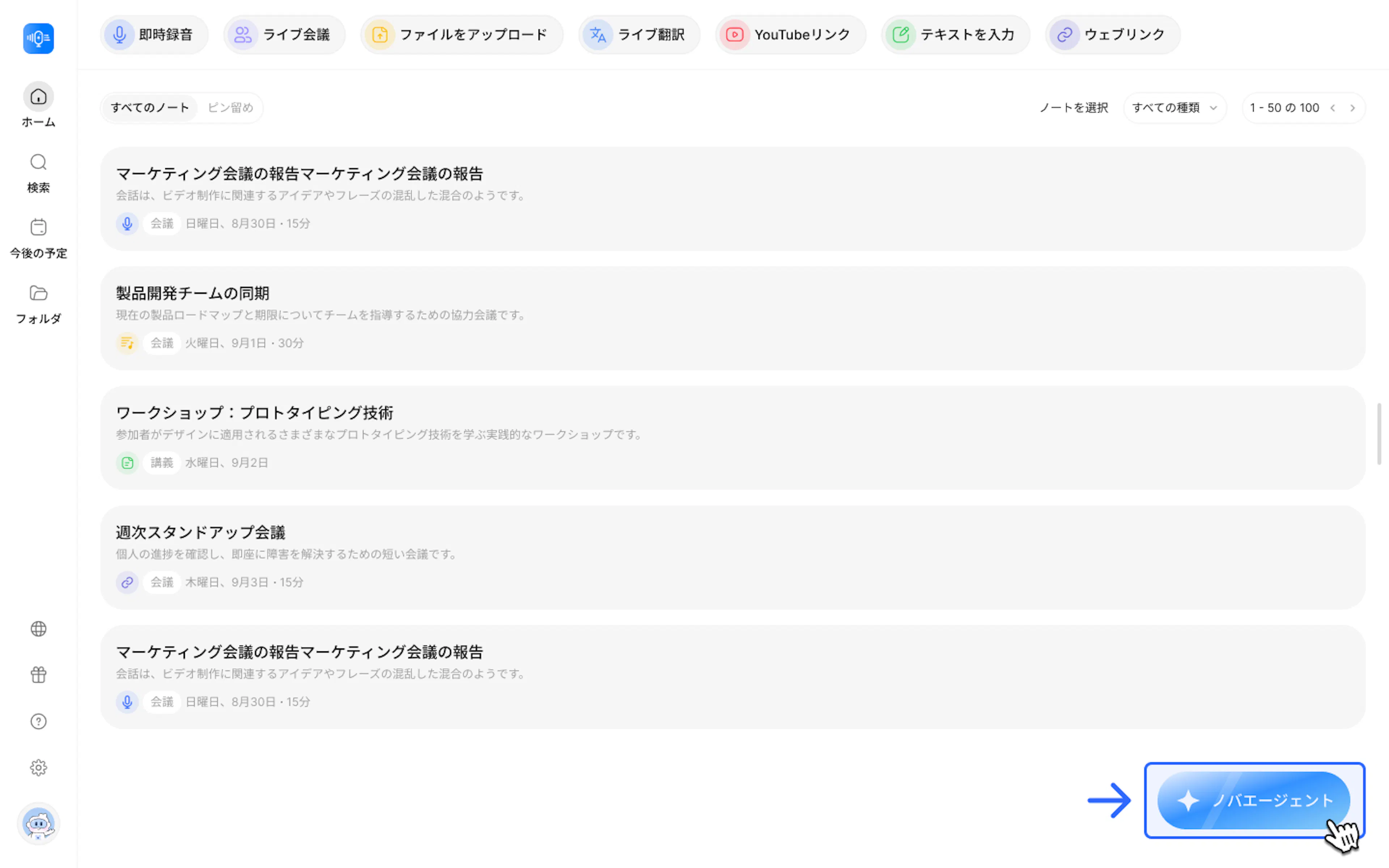
- **ホーム(Home)**画面で、右下にある Nova Agent をクリックします。
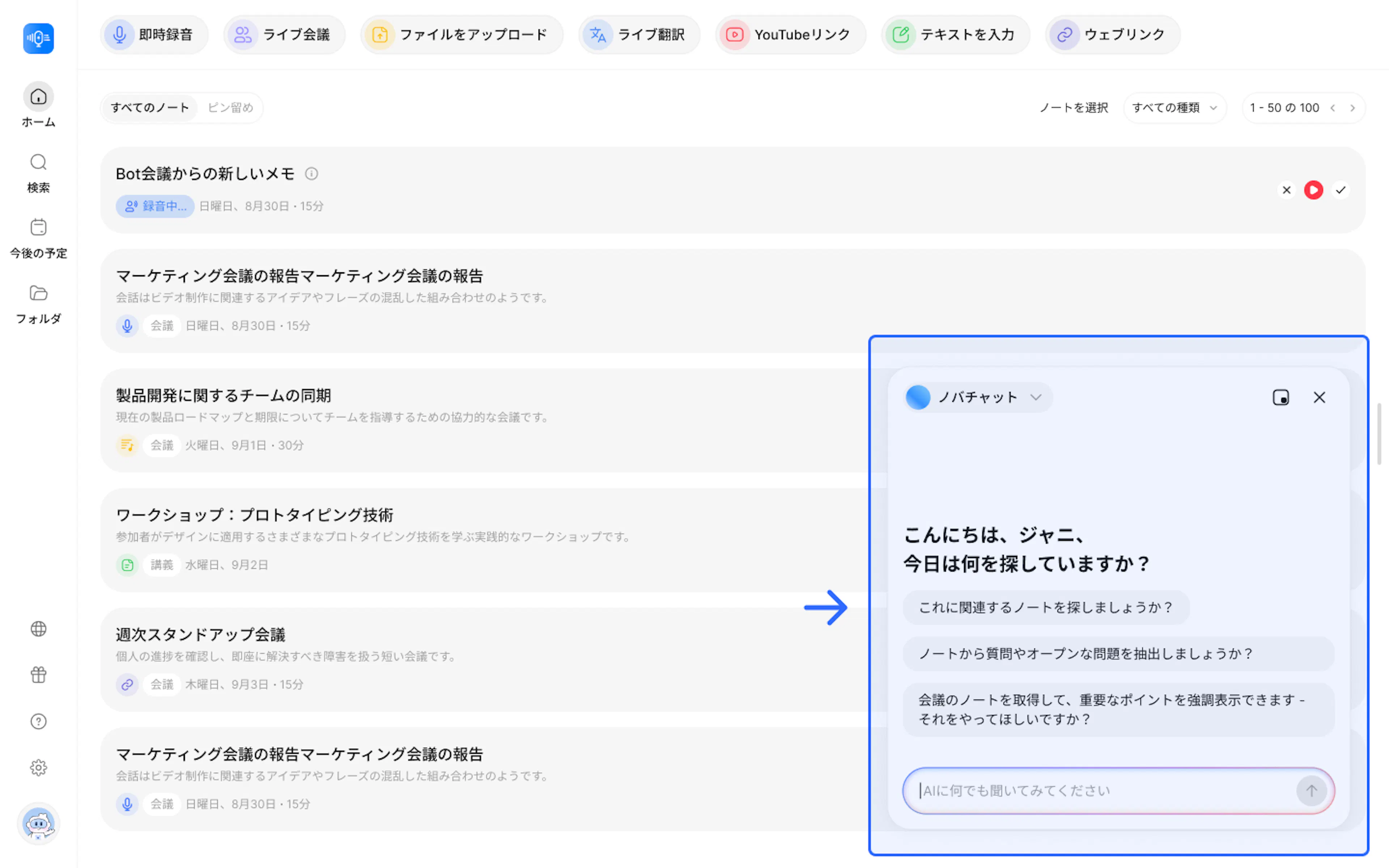
- 候補を選択するか、質問を入力します。 用意されたプロンプトを使うことも、自分で自由に入力することもできます。 例: 「最近のマーケティング会議のノートを探してください。」
- 複数のノートを対象にした質問を入力します。
- 例: 「先月のノートをもとに、最も多く議論されたテーマは何ですか?」または「今週の作業内容、意思決定、未解決事項を含む週次レポートを作成してください。」
ヒント: チャットウィンドウは拡大・縮小が可能なので、より快適に Nova Agent を利用できます。
3. ソース引用
ソース引用(Source Citation) は、Nova Agent が回答を生成する際に、どのノートから情報を取得したのかを明確に表示する機能です。これにより、管理者や営業担当者は手動で探すことなく、情報の正確性をすぐに確認できます。
代表的なユースケース:
- 情報の検証: レポート内の数値や重要な意思決定の出典を確認する。
- 文脈の確認: 引用元をクリックして、元のノート全体の内容や背景を確認する。
4. FAQ:よくある質問 & エッジケース
Q: 2つのノートに矛盾した情報がある場合、Nova はどのように処理しますか?
A: Conflict Detection 機能を利用できます。例えば「今週のマーケティング部門と開発部門の意思決定に矛盾はありますか?」と質問すると、Nova が相違点を一覧表示します。
Q: Nova が要約できるノート数に制限はありますか?
A: 大量のノートを処理できますが、より正確な結果を得るために、「過去1週間」や「最新5件のノート」のように期間や範囲を指定することをおすすめします。
5. お問い合わせ
ご利用中に問題が発生した場合は、以下までお気軽にお問い合わせください。
- 製品サポート・不具合報告: support@notexapp.com
- パートナーシップ・一般のお問い合わせ: hello@notexapp.com
Was this page helpful?